Tiện ích chia sẻ của Apple (Apple Share Extension)
Apple Share Extension cho phép bạn chia sẻ liên kết (URL) và tệp tin từ bất kỳ ứng dụng tương thích nào (như Safari, YouTube, Files...) trực tiếp vào ứng dụng NoteX AI.
Nội dung được chia sẻ sẽ tự động hiển thị sẵn trong NoteX và có thể được AI xử lý để tạo ghi chú thông minh, có cấu trúc chỉ trong vài giây.
1. Cách sử dụng tính năng “Chia sẻ đến NoteX”
📱 Các bước thực hiện:
- ✅ Mở một ứng dụng có hỗ trợ chia sẻ liên kết hoặc tệp tin (ví dụ: Safari, YouTube, Files...).
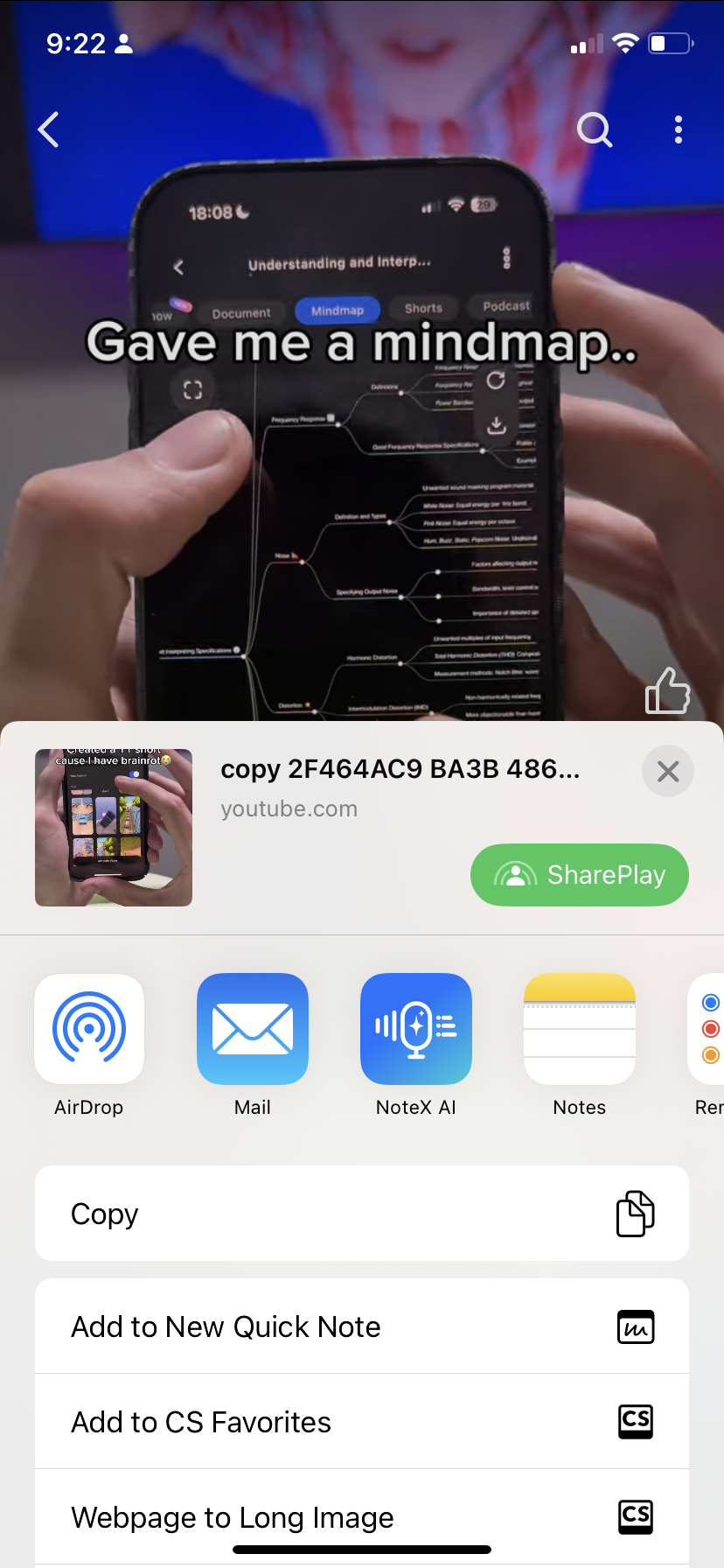
Chia sẻ nội dung với NoteX AI – màn hình 1
- 🔗 Nhấn vào nút Chia sẻ (hình vuông có mũi tên hướng lên).
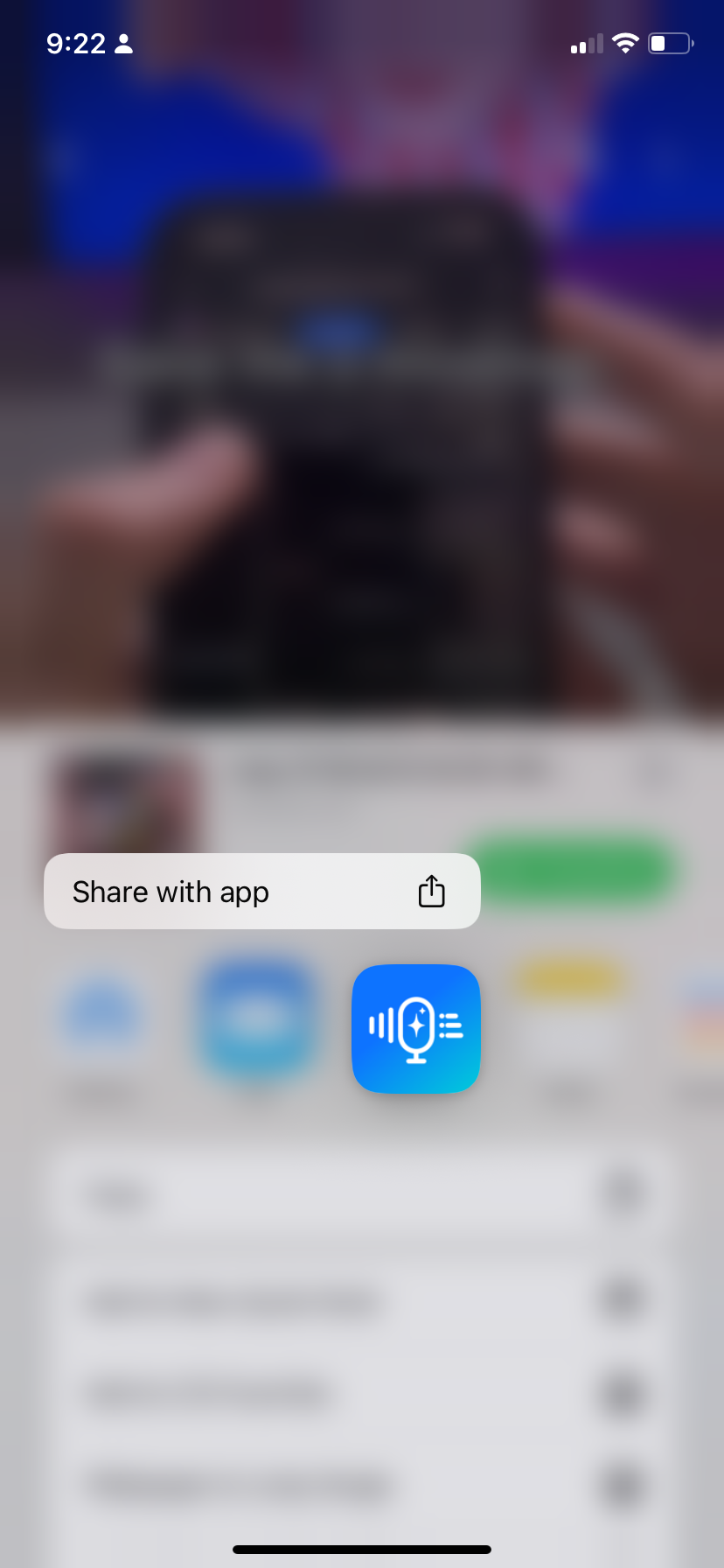
Chia sẻ nội dung với NoteX AI – màn hình 2
-
📤 Trong danh sách chia sẻ, chọn NoteX AI.
Nếu chưa thấy NoteX AI xuất hiện:
- Cuộn xuống → chọn Chỉnh sửa hành động (Edit Actions) → bật NoteX AI → nhấn Xong (Done).
2. Sau khi chọn NoteX AI
Khi bạn chọn NoteX AI trong menu chia sẻ, ứng dụng NoteX sẽ tự động mở và:
| Loại nội dung chia sẻ | Hành vi của ứng dụng |
|---|---|
| 🔗 Liên kết (URL) | Mở trang Tạo liên kết web, với trường link được điền sẵn. |
| 📄 Tệp tin | Mở trang Nhập tệp, với tệp đã được đính kèm sẵn. |
📝 Để hoàn tất ghi chú:
- Bạn có thể thêm tiêu đề hoặc mô tả (nếu muốn).
- ✅ Nhấn Thêm ghi chú (Add Note) để lưu lại.
3. Sau khi chia sẻ xong
- 📌 Ghi chú mới của bạn sẽ xuất hiện trong mục Trang chủ (Home) hoặc Ghi chú gần đây (Recent Notes).
- 🚀 Bạn có thể mở lại để chỉnh sửa, di chuyển vào thư mục, hoặc sử dụng các tính năng AI như tóm tắt, tạo blog, v.v.
4. Lưu ý quan trọng
-
Hiện tại, NoteX hỗ trợ các loại nội dung sau:
- ✅ Liên kết (URLs)
- ✅ Tệp tin: PDF, DOCX, PPTX, TXT và các định dạng tiêu chuẩn khác.
-
Người dùng cần nhấn "Thêm ghi chú (Add Note)" để hoàn tất việc lưu ghi chú sau khi mở NoteX.
5. Câu hỏi thường gặp (FAQ)
Tôi không thấy NoteX AI trong menu chia sẻ – phải làm sao?
- Cuộn xuống cuối danh sách chia sẻ → chọn Chỉnh sửa hành động (Edit Actions)
- Bật NoteX AI → nhấn Xong (Done)
- Từ giờ NoteX AI sẽ xuất hiện trong danh sách khi bạn chia sẻ nội dung.
Tôi có thể chia sẻ hình ảnh hoặc video đến NoteX không?
- 📌 Hiện tại, chỉ hỗ trợ liên kết (URL) và tệp tài liệu (PDF, DOCX, v.v.).
- Hỗ trợ chia sẻ hình ảnh hoặc video có thể được bổ sung trong các phiên bản sắp tới.
Có cần kết nối Internet khi chia sẻ không?
- ✅ Bạn vẫn có thể chia sẻ nội dung khi không có Internet, nhưng các tính năng AI (như tóm tắt, tạo nội dung) sẽ cần kết nối mạng để hoạt động.
Sau khi chia sẻ, tôi có thể tìm ghi chú ở đâu?
-
Sau khi nhấn Thêm ghi chú (Add Note), ghi chú sẽ được lưu tại:
- Thẻ Trang chủ (Home)
- Hoặc Ghi chú gần đây (Recent Notes)
AI có tự động xử lý nội dung sau khi chia sẻ không?
- Không. Sau khi nhấn Thêm ghi chú, bạn có thể tự chọn hành động AI như tóm tắt, tạo blog hoặc bài viết LinkedIn cho ghi chú mới.
✅ Tóm tắt
Tính năng Chia sẻ đến NoteX giúp bạn:
- Chia sẻ liên kết hoặc tệp trực tiếp vào NoteX AI từ bất kỳ ứng dụng nào.
- Tự động điền sẵn nội dung, tiết kiệm thao tác.
- Sử dụng AI để nâng cấp ghi chú nhanh chóng và tiện lợi.
🎯 Hãy thử chia sẻ một liên kết YouTube hoặc tệp PDF để trải nghiệm ngay!