NoteX Màn hình chính - Tab Tất cả ghi chú (All Notes)
Tổng quan
Tab Tất cả ghi chú (All Notes) là bảng điều khiển chính, nơi bạn có thể xem và quản lý toàn bộ ghi chú của mình ở một nơi duy nhất. Hãy xem nó như “thư viện cá nhân” giúp bạn lưu trữ, sắp xếp và tìm kiếm mọi thứ thật dễ dàng. Dưới đây là những điểm nổi bật:
- Tất cả trong một nơi: Xem toàn bộ ghi chú của bạn, bất kể loại nội dung nào
- Tự động phân loại thông minh: Ghi chú sẽ tự hiển thị loại nội dung bên trong (ghi âm, video, tài liệu, v.v.)
- Thao tác nhanh: Chia sẻ, sắp xếp hoặc xuất ghi chú chỉ với một chạm
- Quản lý hàng loạt: Chọn nhiều ghi chú cùng lúc để thao tác nhanh hơn
- Cập nhật tức thời: Ghi chú mới sẽ xuất hiện ngay khi bạn tạo
1. Thông số UI/UX
Cách truy cập
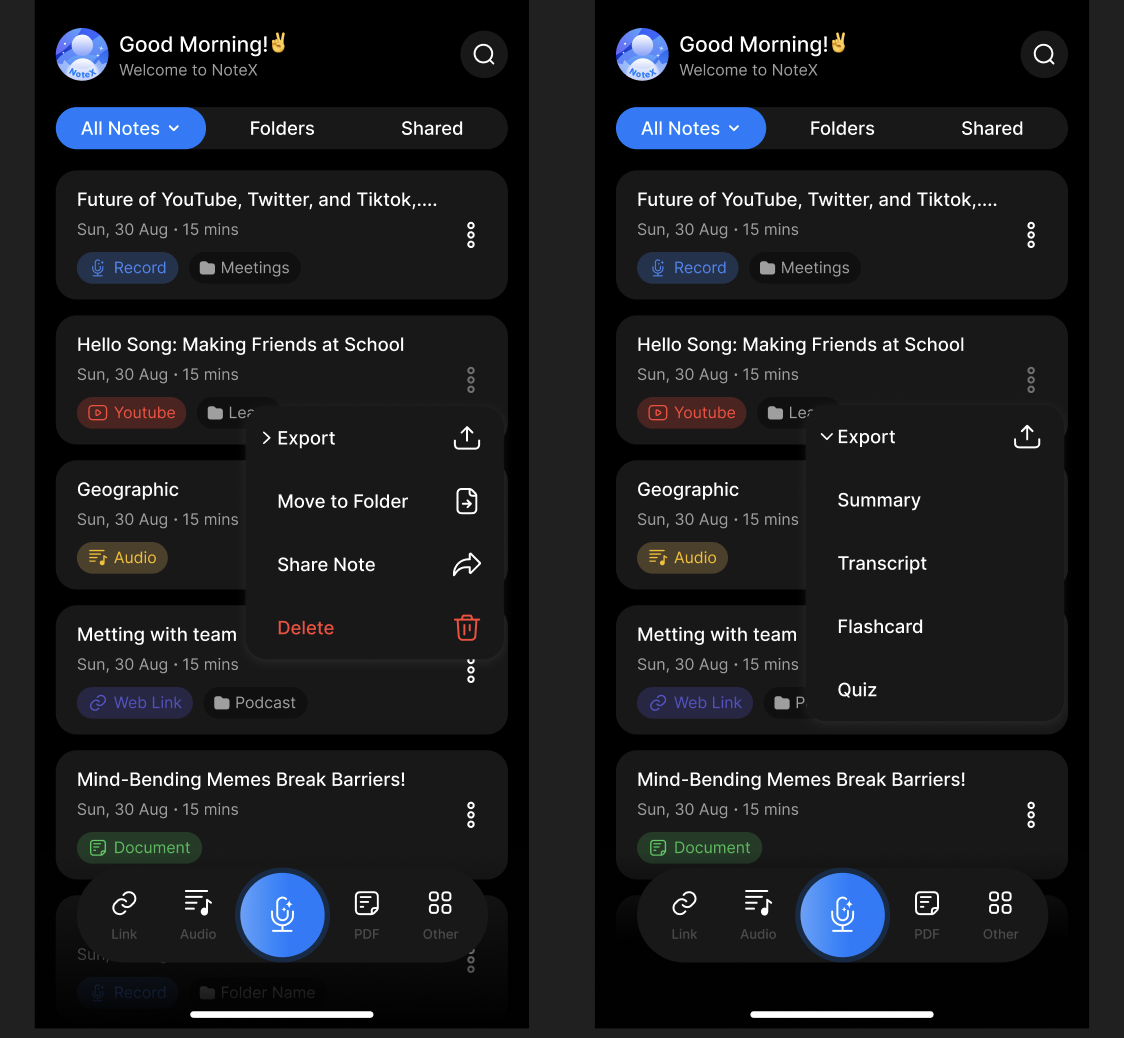
- Cách mở: Tab “Tất cả ghi chú (All Notes)” là trang chính — nó sẽ hiển thị sẵn khi bạn mở ứng dụng
- Vị trí: Nằm ở phía trên màn hình, cạnh “Thư mục (Folders)” và “Được chia sẻ (Shared)”
Giao diện hiển thị
- Lời chào: Một thông điệp chào thân thiện cùng ảnh đại diện của bạn
- Ưu đãi đặc biệt: Các banner đầy màu sắc hiển thị khuyến mãi và quà giới thiệu bạn bè
- Danh sách ghi chú: Hiển thị dưới dạng thẻ, dễ đọc và thao tác
- Công cụ tạo mới: Các nút tiện lợi ở cuối màn hình giúp bạn thêm nội dung nhanh
- Nút ghi âm: Nút micro màu xanh — lối tắt để tạo ghi chú giọng nói
Cách hoạt động
- Làm mới danh sách: Kéo xuống để cập nhật ghi chú
- Chọn nhanh: Nhấn giữ một ghi chú để chọn nhiều ghi chú cùng lúc
- Tùy chọn mở rộng: Nhấn vào biểu tượng ba chấm trên mỗi ghi chú để xem thêm tùy chọn
- Di chuyển mượt mà: Mọi thao tác phản hồi tức thì, không bị trễ
2. Cách sử dụng
Duyệt ghi chú của bạn
- Mở NoteX — bạn sẽ thấy ngay tab “Tất cả ghi chú (All Notes)”
- Cuộn lên xuống để xem toàn bộ nội dung bạn đã tạo
- Mỗi ghi chú sẽ hiển thị:
- Tiêu đề và đoạn trích ngắn nội dung
- Ngày tạo và độ dài (hoặc thời lượng)
- Loại nội dung (ví dụ: “Ghi âm”, “YouTube”)
- Thư mục (Folder) chứa nó (nếu có)
Tạo ghi chú mới
- Ghi chú giọng nói: Nhấn nút micro xanh lớn để bắt đầu ghi âm
- Các loại khác: Dùng các biểu tượng ở cuối màn hình:
- Liên kết (Link): Lưu trang web thú vị
- Âm thanh (Audio): Thêm file nhạc hoặc âm thanh
- PDF: Nhập tài liệu
- Khác (Other): Lưu bất kỳ nội dung nào bạn muốn
Làm việc với từng ghi chú
- Tùy chọn thêm: Nhấn vào biểu tượng ba chấm (⋮) bên cạnh ghi chú
- Những gì bạn có thể làm:
- Xuất (Export): Gửi ghi chú đến nơi khác → [Xem hướng dẫn Xuất ghi chú]
- Di chuyển vào Thư mục (Move to Folder): Sắp xếp ghi chú đúng chỗ → [Tìm hiểu về Thư mục]
- Chia sẻ (Share Note): Cho người khác xem hoặc chỉnh sửa → [Hướng dẫn chia sẻ dễ dàng]
- Xóa (Delete): Xóa vĩnh viễn (hãy cẩn thận – thao tác này không thể hoàn tác!)
Chọn nhiều ghi chú cùng lúc
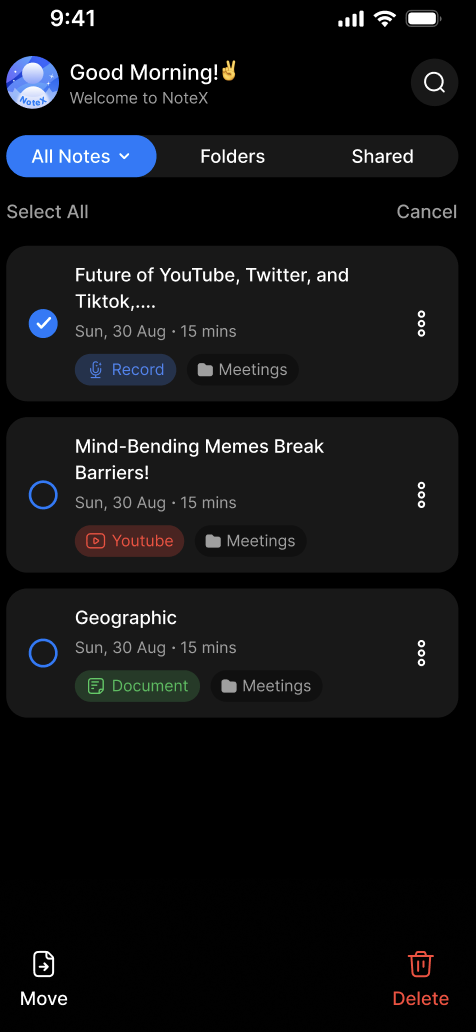
- Bắt đầu chọn: Nhấn giữ một ghi chú hoặc chọn “Chọn tất cả (Select All)” ở phía trên
- Chọn ghi chú mong muốn: Nhấn vào các ô tròn bên cạnh từng ghi chú
- Thực hiện thao tác: Dùng các nút ở cuối màn hình:
- Di chuyển (Move): Đưa tất cả vào một Thư mục (Folder)
- Xóa (Delete): Xóa tất cả cùng lúc
- Khi hoàn tất: Nhấn “Hủy (Cancel)” để quay lại chế độ xem bình thường
3. Các giao diện hiển thị khác nhau
Khi bạn mới bắt đầu
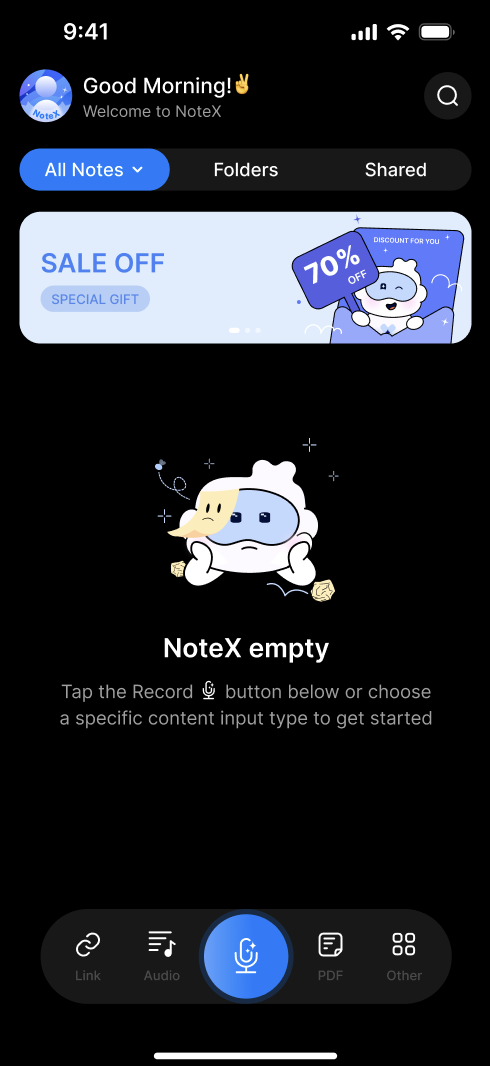
- Giao diện: Một nhân vật dễ thương cùng hiệu ứng lấp lánh chào mừng bạn
- Thông điệp: “NoteX đang trống - Hãy nhấn nút Ghi âm bên dưới hoặc chọn loại nội dung để bắt đầu tạo ghi chú!”
- Mục đích: Giúp bạn bắt đầu ghi chú đầu tiên
Khi đang sử dụng bình thường
- Giao diện: Danh sách ghi chú có xem trước nội dung
- Tính năng khả dụng: Toàn bộ — duyệt, tạo, sắp xếp, chia sẻ...
- Sắp xếp: Ghi chú mới nhất nằm ở trên cùng
Khi đang tạo ghi chú mới
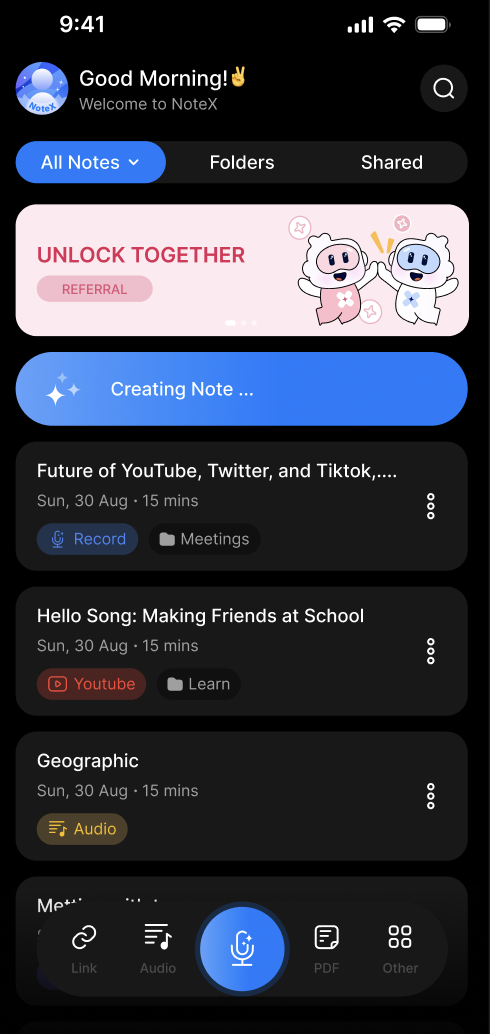
- Giao diện: Thanh tiến trình màu xanh với dòng chữ “Đang tạo ghi chú...”
- Thời điểm xuất hiện: Khi đang ghi âm hoặc tải tệp lên
- Thời gian xử lý: Chỉ vài giây — tùy vào dung lượng tệp và tốc độ mạng
Khi chọn nhiều ghi chú
- Giao diện: Xuất hiện các ô đánh dấu cạnh từng ghi chú
- Thanh công cụ đặc biệt: Nút “Chọn tất cả (Select All)” và “Hủy (Cancel)” ở phía trên
- Thao tác có thể làm: Di chuyển hoặc xóa nhiều ghi chú cùng lúc
- Dấu hiệu nhận biết: Ghi chú được chọn sẽ có dấu tick màu xanh
4. Câu hỏi thường gặp (FAQ)
Q: Làm sao để sắp xếp ghi chú gọn gàng hơn? A: Rất đơn giản! Nhấn vào biểu tượng ba chấm bên cạnh ghi chú, chọn “Di chuyển vào Thư mục (Move to Folder)”. Bạn cũng có thể chọn nhiều ghi chú để sắp xếp nhanh hơn.
Q: Mình lỡ xóa ghi chú rồi, có khôi phục lại được không? A: Tiếc là không thể. Gợi ý nhé: thay vì xóa, hãy tạo một Thư mục (Folder) tên “Lưu trữ (Archive)” để chuyển ghi chú cũ vào đó – sau này vẫn có thể tìm lại dễ dàng.
Q: Khác biệt giữa “Xuất (Export)” và “Chia sẻ (Share Note)” là gì? A: “Xuất” nghĩa là bạn gửi một bản sao đi nơi khác (ví dụ lưu lên Google Drive), còn “Chia sẻ” là cho phép người khác cùng xem và chỉnh sửa – tức là cộng tác thời gian thực.
Q: Ghi chú của mình hiển thị “Đang tạo ghi chú...” mãi không xong thì sao? A: Thường là do file ghi âm hoặc tài liệu quá lớn. Hãy chờ một chút – khi xử lý xong sẽ tự động hiển thị. Nếu mạng yếu, có thể mất thêm vài phút.
Q: Làm sao tìm nhanh một ghi chú khi có quá nhiều? A: Dễ thôi! Nhấn biểu tượng kính lúp (🔍) ở góc trên màn hình. Bạn có thể tìm theo tiêu đề, nội dung hoặc thẻ (tags) đã thêm.
Q: Mình lỡ bật chế độ chọn nhiều ghi chú (có ô vuông) rồi, làm sao thoát ra? A: Không sao! Chỉ cần nhấn “Hủy (Cancel)” ở góc trên bên phải là trở lại chế độ xem bình thường.