Trợ lý họp thông minh (AI Meeting Bot) - Google Meet
Tổng quan
Tính năng AI Meeting Bot tự động ghi lại các điểm chính trong cuộc họp của bạn — giúp bạn không cần phải ghi chép thủ công nữa. Khi được kết nối với Google Calendar, Bot có thể tham gia cuộc họp, lắng nghe và tạo bản tóm tắt có cấu trúc với các nội dung quan trọng.
Công cụ này được thiết kế để tiết kiệm thời gian, tăng hiệu suất làm việc, và giúp việc theo dõi sau cuộc họp dễ dàng hơn bao giờ hết.
Được hỗ trợ bởi AI, Bot có thể lắng nghe bằng hơn 50 ngôn ngữ và cung cấp bản tóm tắt rõ ràng, dễ chia sẻ ngay sau khi cuộc họp kết thúc.
Lợi ích chính
- Tự động trích xuất các nội dung chính từ cuộc họp trực tiếp
- Hỗ trợ nhiều ngôn ngữ với khả năng nhận diện giọng nói chính xác
- Bản tóm tắt có thể chỉnh sửa, dịch, và chuyển thành sơ đồ tư duy (mindmap)
Cách sử dụng
Hướng dẫn thiết lập từng bước
Bước 1: Đăng nhập tài khoản NoteX AI Pro+ 👉 https://notexapp.com
Bước 2: Kết nối với Google Calendar
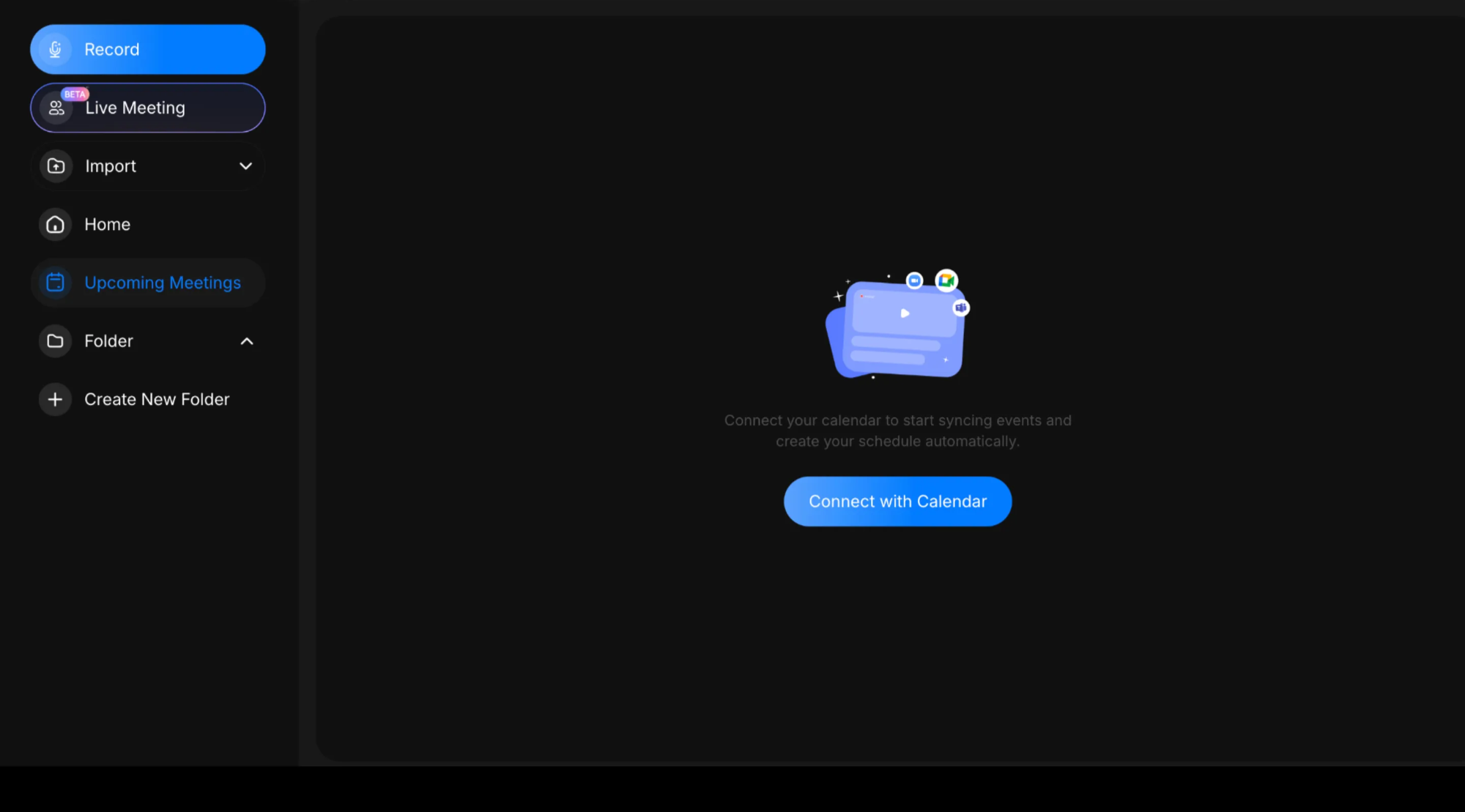
Kết nối tài khoản NoteX của bạn với Google Calendar.
Bước 3: Lên lịch cuộc họp trên Google Calendar như bình thường
Bước 4: Truy cập lại cài đặt Meeting Bot
👉 https://notexapp.com/app/meetings
Chọn chế độ hoạt động của Bot:
| Chế độ | Mô tả |
|---|---|
| Meeting Bot | Bot chỉ tham gia khi bạn tham gia cuộc họp. Bạn cần tạo và kích hoạt thủ công bằng cách nhấn nút “Online Meeting”. |
| Auto-Join Meeting Bot | Bot tự động tham gia dựa trên lịch họp của bạn. Kích hoạt tính năng Auto-Join bằng cách bật “Auto-join” trong cài đặt. |
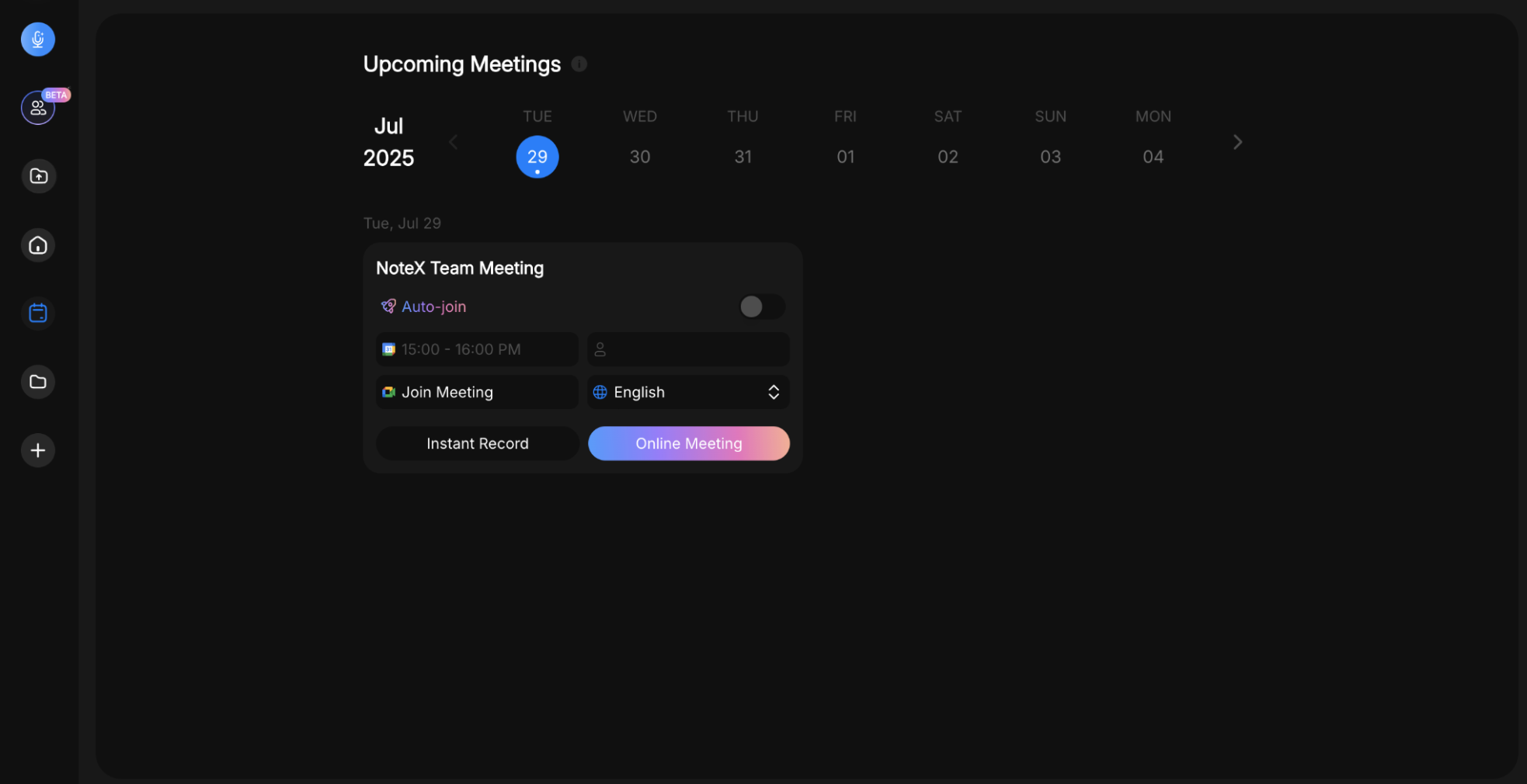
Tạo và kích hoạt Meeting Bot bằng nút “Online Meeting”
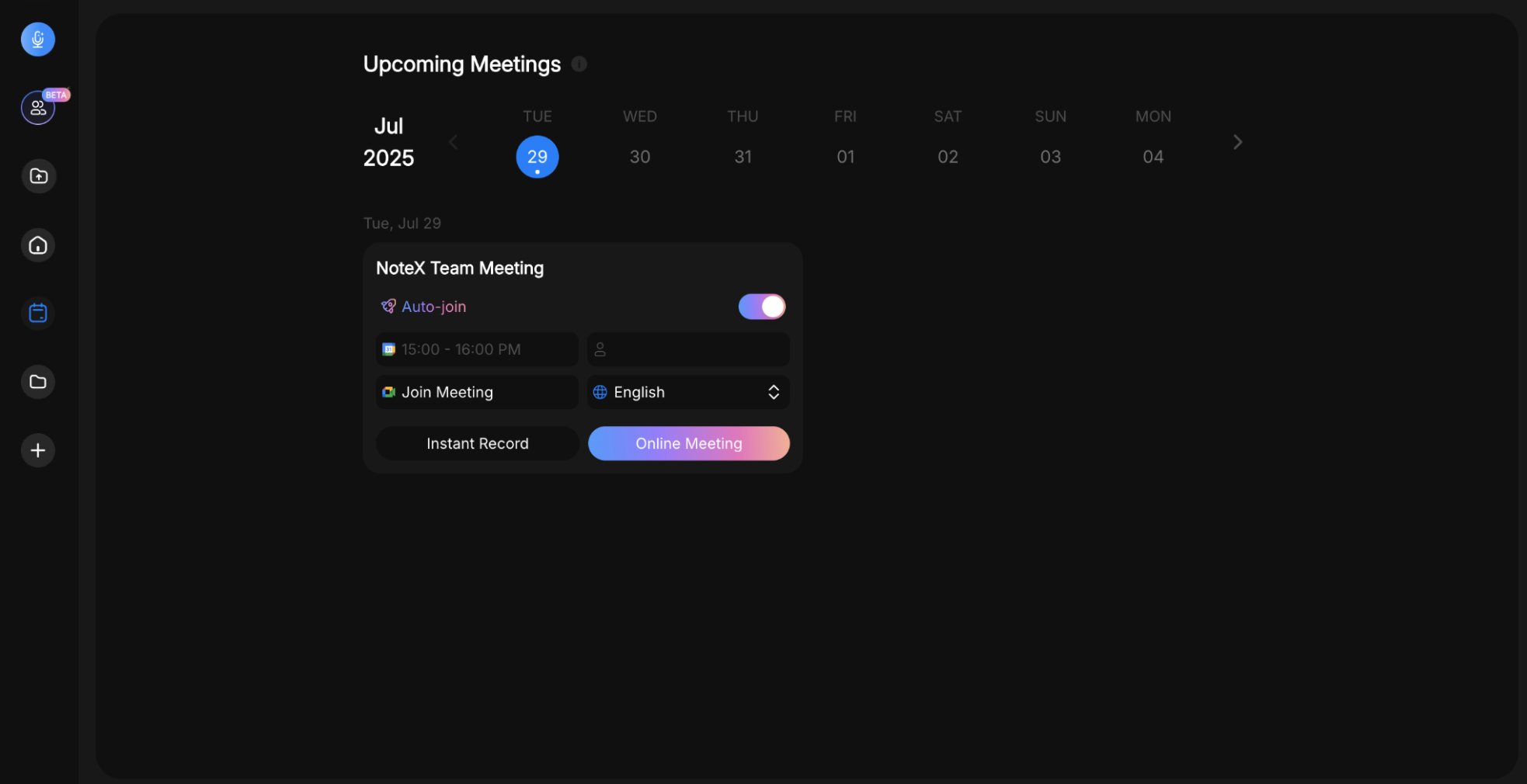
Kích hoạt Auto-Join Meeting Bot bằng cách bật tính năng “Auto-join”
Bước 5: Chọn ngôn ngữ được sử dụng trong cuộc họp
Điều này giúp Bot ghi âm và tóm tắt nội dung chính xác hơn.
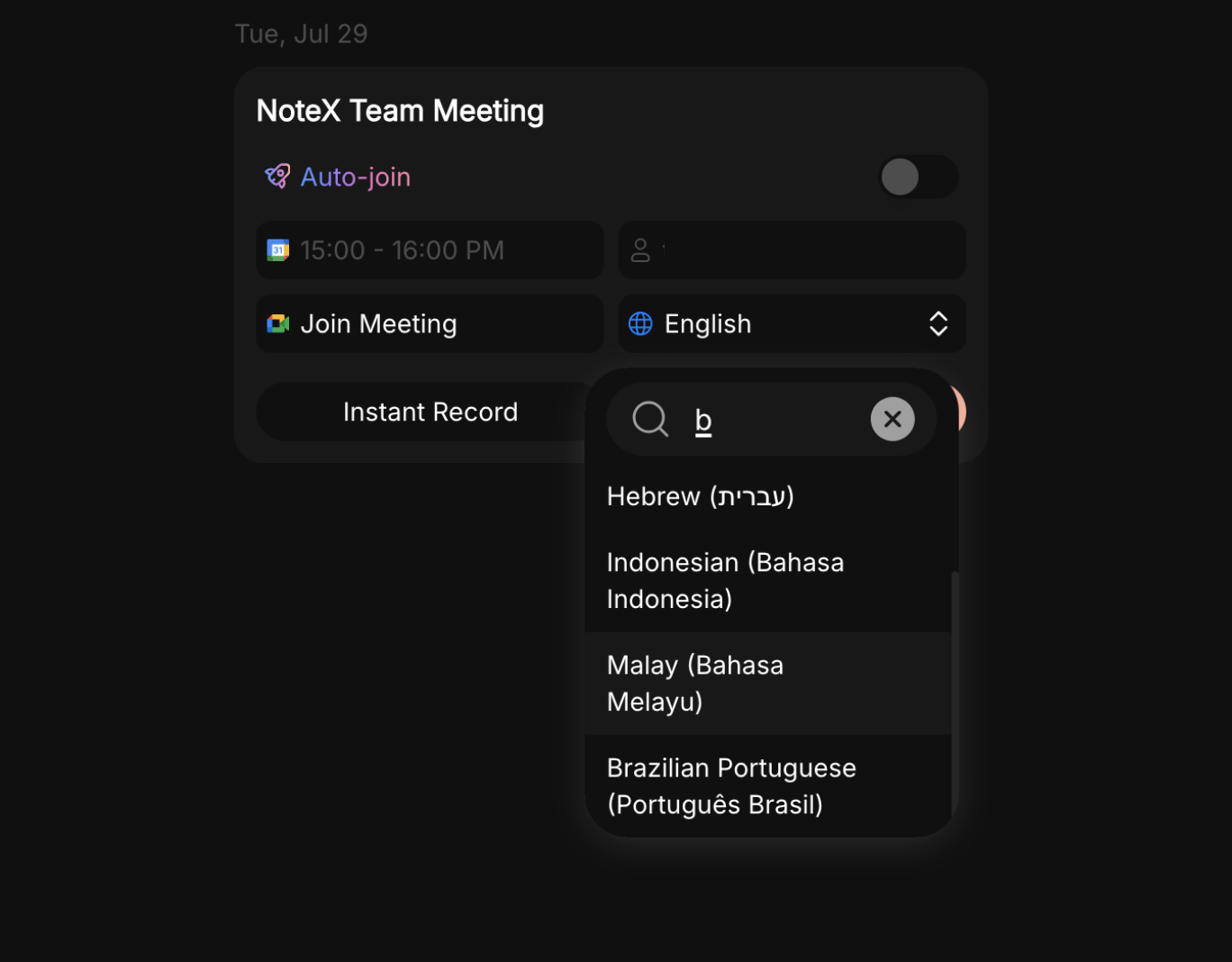
Bot AI có thể lắng nghe bằng hơn 50 ngôn ngữ
4. Sau cuộc họp
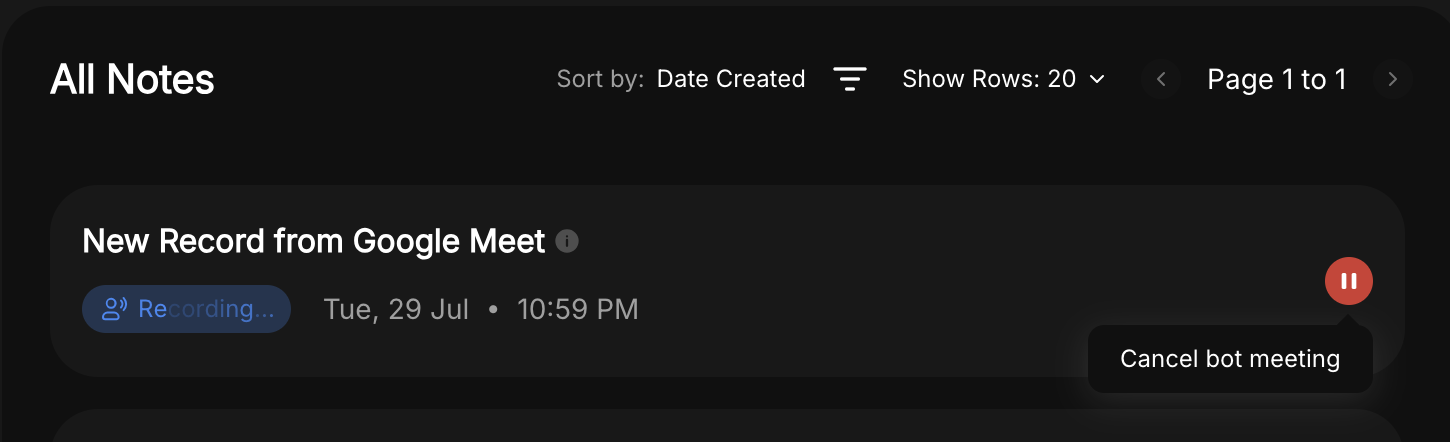
Sau khi cuộc họp kết thúc, hãy truy cập https://notexapp.com/app và chọn “Cancel Bot Meeting” để AI Bot hoàn tất việc tạo bản tóm tắt.
Tất cả các bản tóm tắt đều có thể chỉnh sửa được. Bạn có thể điều chỉnh nội dung để phù hợp hơn với mục đích giao tiếp của mình.
5. Ghi chú
- AI Meeting Bot sẽ xuất hiện như một người tham gia được mời và cần được chủ trì cuộc họp chấp thuận để tham gia.
- Chỉ các cuộc họp đạt độ dài tối thiểu và có nội dung rõ ràng mới được tạo bản tóm tắt.
- Bạn có thể chuyển đổi giữa các chế độ Bot trong phần cài đặt bất kỳ lúc nào.
- Bot sẽ tuân theo cài đặt ngôn ngữ — hãy đảm bảo ngôn ngữ được chọn trùng với ngôn ngữ sử dụng trong cuộc họp.
❓ Câu hỏi thường gặp (FAQ)
Q1: Vì sao Bot không tham gia cuộc họp của tôi? A: Hãy đảm bảo bạn đã mời Bot thông qua Google Calendar và cho phép nó tham gia. Ngoài ra, kiểm tra lại chế độ Bot và trạng thái kết nối.
Q2: Làm thế nào để mời Bot vào cuộc họp? A: Khi lên lịch họp trong Google Calendar, chỉ cần mời email của Bot được hiển thị trong trang Dashboard của NoteX, hoặc bật chế độ Auto-Join.
Q3: Nếu tôi quên cấu hình Bot trước khi họp thì sao? A: Nếu chưa cấu hình đúng, Bot sẽ không thể tham gia hoặc tạo bản tóm tắt. Hãy thiết lập sẵn để không bỏ lỡ các nội dung quan trọng.
Q4: Tôi có thể chỉnh sửa bản tóm tắt không? A: Có! Bạn có thể chỉnh sửa bản tóm tắt bất kỳ lúc nào – thêm ghi chú cá nhân hoặc tinh chỉnh lại giọng văn theo ý muốn.
Q5: Bot có thể hoạt động với nhiều ngôn ngữ khác nhau không? A: Hoàn toàn có thể. Chỉ cần chọn ngôn ngữ bạn muốn khi thiết lập, Bot sẽ tự động ghi âm và tóm tắt theo ngôn ngữ đó.
Q6: Tôi có thể xem lại các bản tóm tắt cũ ở đâu? A: Tất cả các bản tóm tắt trước đây đều có tại:
Nếu bạn muốn, mình có thể giúp chuyển nội dung này thành bài hướng dẫn minh họa, tài liệu PDF, hoặc slide giới thiệu onboarding nhé!