Tóm tắt (Summary)
1. Tổng quan
Tính năng Tóm tắt (Summary) tự động tạo ra các bản tóm tắt ngắn gọn, dễ hiểu từ nhiều nguồn khác nhau như bản ghi âm, cuộc họp, bài giảng, liên kết web, video YouTube, tài liệu hoặc ghi chú giọng nói. Tính năng này giúp bạn tiết kiệm thời gian bằng cách chỉ cung cấp các ý chính thay vì phải đọc hoặc nghe toàn bộ nội dung.
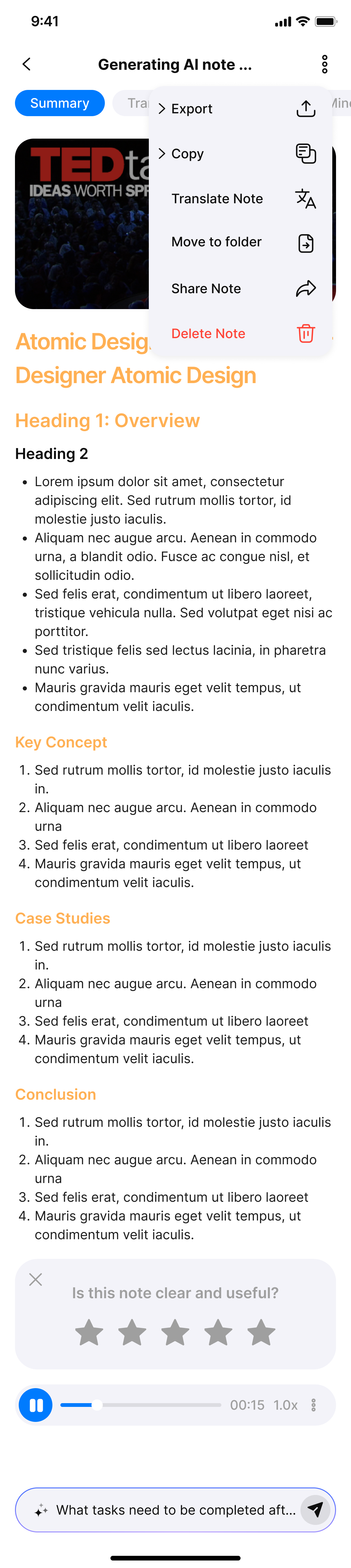
Màn hình Tổng quan Tóm tắt
2. Lợi ích chính
- Tự động cô đọng các đoạn hội thoại dài thành các gạch đầu dòng ngắn gọn.
- Tiết kiệm thời gian khi xem lại nội dung cuộc họp, bài giảng hoặc ghi chú giọng nói.
- Tương thích hoàn toàn với cả bản ghi âm và bản chép lời.
- Được hỗ trợ bởi AI, tối ưu cho tính rõ ràng, cấu trúc và độ liên quan.
3. Cách sử dụng
Bước 1: Mở chi tiết bất kỳ ghi chú (Note) nào. Bước 2: Tab Tóm tắt (Summary) sẽ hiển thị ngay trên màn hình chính.
Bạn có thể:
- Sao chép (Copy) bản tóm tắt để sử dụng trong báo cáo, email, v.v.
- Chỉnh sửa (Edit) nội dung tóm tắt nếu cần.
- Đánh giá (Rate) độ hữu ích của bản tóm tắt để giúp cải thiện hệ thống.
4. Ghi chú
- Nếu nội dung quá ngắn hoặc không rõ ràng, hệ thống có thể không tạo được bản tóm tắt.
- Bản tóm tắt được tạo tự động, nhưng bạn có thể chỉnh sửa thủ công để phù hợp hơn với mục đích sử dụng.
⭐ Hướng dẫn Đánh giá bản Tóm tắt (Rating in Summary)
1. Tổng quan
Tính năng Đánh giá bản Tóm tắt (Rating in Summary) cho phép bạn chấm điểm chất lượng bản tóm tắt sau khi hệ thống tạo xong. Đánh giá của bạn giúp cải thiện độ chính xác và mức độ phù hợp của các bản tóm tắt trong tương lai.
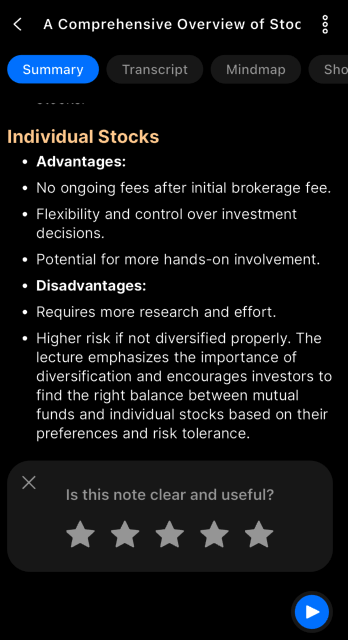
Giao diện Đánh giá bản Tóm tắt
2. Vị trí hiển thị
| Thành phần | Mô tả |
|---|---|
| Khu vực đánh giá | Nằm ngay dưới bản tóm tắt đã được tạo |
| Biểu tượng | ⭐⭐⭐⭐⭐ (1 đến 5 sao) |
📌 Chức năng đánh giá chỉ xuất hiện sau khi hệ thống đã tạo thành công bản tóm tắt.
3. Cách sử dụng
Bước 1: Tạo hoặc mở bản tóm tắt Sau khi nội dung được xử lý, chuyển đến tab Tóm tắt (Summary) để xem.
Bước 2: Thực hiện đánh giá Ngay bên dưới bản tóm tắt sẽ hiển thị giao diện đánh giá bằng sao ⭐.
Chạm vào số sao tương ứng với nhận xét của bạn:
- 1–2 sao: Chất lượng kém, sai lệch nội dung
- 3 sao: Chấp nhận được, nhưng cần cải thiện
- 4–5 sao: Tốt, chính xác và rõ ràng
Bước 3 (Tùy chọn): Gửi phản hồi chi tiết Sau khi đánh giá, bạn có thể thêm nhận xét cụ thể, ví dụ:
- “Thiếu phần kết luận.”
- “Không bao gồm các ý chính của cuộc họp.”
4. Ghi chú
- Mỗi bản tóm tắt chỉ được đánh giá một lần.
- Phản hồi của bạn chỉ được dùng để cải thiện hệ thống và không công khai.
- Nếu bạn chỉnh sửa bản tóm tắt, đánh giá vẫn áp dụng cho phiên bản AI gốc.
Cơ chế kỹ thuật:
-
Khi đánh giá 1–3 sao:
- Nếu không muốn phản hồi chi tiết, bạn có thể nhấn “X” để bỏ qua – hệ thống vẫn lưu điểm đánh giá.
- Nếu chọn “khác (others)” trong danh sách lỗi, một ô nhập văn bản sẽ xuất hiện để bạn điền ý kiến.
-
Khi đánh giá 4–5 sao:
- Sau khi chấm 5 sao, hệ thống hiển thị thông báo “Cảm ơn bạn…” và có thể mở cửa sổ đánh giá ứng dụng (In-App Review).
Điều kiện hiển thị chức năng Đánh giá:
- Ghi chú chưa được gửi
- Không thuộc dạng Community Note
- Chưa gửi phản hồi hơn 2 lần
- Chưa đóng phản hồi hơn 2 lần
- Tiêu đề ghi chú không là “No Speech Detected”
- Thời lượng ghi chú trên 15 phút
- Bản tóm tắt đã được tạo thành công
5. Lợi ích của việc Đánh giá
- Giúp cải thiện chất lượng bản tóm tắt cho bạn và những người dùng khác.
- Tăng độ chính xác của AI với các chủ đề và phong cách bạn thường dùng.
- Góp phần xây dựng hệ thống phản hồi minh bạch, tập trung vào người dùng.
✍️ Hướng dẫn Chỉnh sửa Tóm tắt (Edit Summary)
1. Tổng quan
Tính năng Chỉnh sửa Tóm tắt (Edit Summary) cho phép bạn chỉnh sửa trực tiếp nội dung tóm tắt do hệ thống tạo ra. Điều này giúp bạn cá nhân hóa nội dung để phục vụ các mục đích như báo cáo, email hoặc lưu trữ nội bộ.
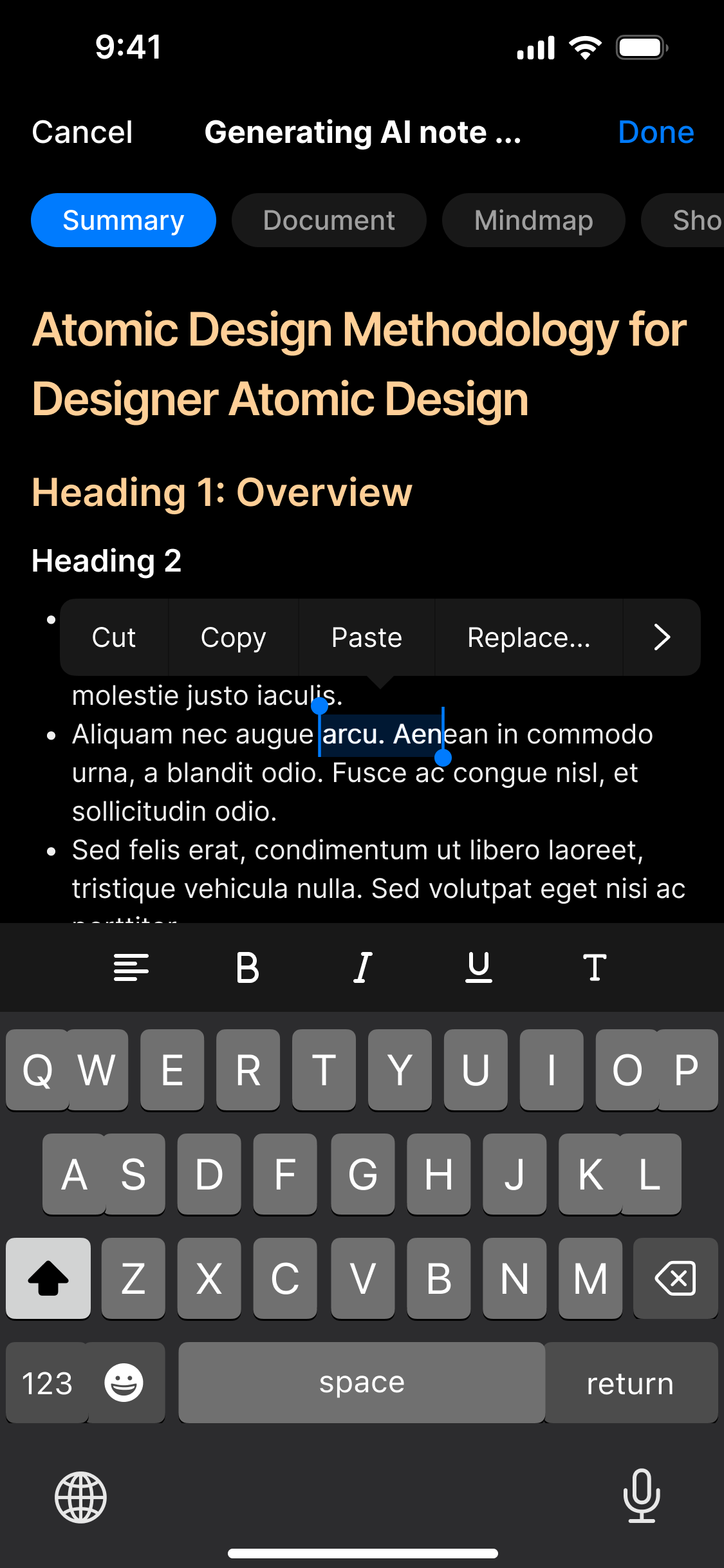
Giao diện Chỉnh sửa Tóm tắt
2. Khi nào nên chỉnh sửa?
| Trường hợp | Hành động gợi ý |
|---|---|
| Thiếu ý chính | Thêm thủ công vào bản tóm tắt |
| Câu văn chưa rõ ràng | Viết lại cho mạch lạc hơn |
| Khác phong cách diễn đạt | Chỉnh lại để phù hợp mục đích sử dụng |
| Thêm ghi chú cá nhân | Viết trực tiếp vào bản tóm tắt |
3. Cách sử dụng
Bước 1: Mở chi tiết ghi chú (Note) và chọn tab Tóm tắt (Summary). Bước 2: Nhấp vào phần văn bản tóm tắt. Biểu tượng chỉnh sửa sẽ xuất hiện ở góc hoặc phía dưới. Nhấn để vào chế độ chỉnh sửa.
Bước 3: Thay đổi nội dung theo ý muốn. Bạn có thể sử dụng các định dạng cơ bản như in đậm, in nghiêng hoặc danh sách đánh số (nếu được hỗ trợ).
Bước 4: Nhấn Lưu (Save) để xác nhận thay đổi. Hệ thống sẽ cập nhật lại bản tóm tắt với phiên bản mới của bạn.
4. Sau khi chỉnh sửa
- Bản tóm tắt được chỉnh sửa sẽ thay thế phiên bản gốc.
- Bạn vẫn có thể sao chép, đánh giá hoặc sử dụng trong Trình chiếu (Slideshow).
- Có thể quay lại chỉnh sửa bất cứ lúc nào.
5. Ghi chú
- Hệ thống không tự động lưu, hãy nhớ nhấn Lưu (Save) trước khi thoát.
- Không có chức năng Hoàn tác (Undo) – nếu muốn giữ bản gốc, hãy sao chép trước khi chỉnh sửa.
- Việc chỉnh sửa chỉ áp dụng cho tài khoản của bạn, không ảnh hưởng đến hệ thống hoặc người khác.
❓ Câu hỏi thường gặp (FAQ) – Tóm tắt, Đánh giá & Chỉnh sửa Tóm tắt
1. Những loại nội dung nào có thể tạo tóm tắt?
Tính năng Tóm tắt hoạt động với bản ghi âm, bản chép lời cuộc họp, bài giảng, liên kết web, video YouTube, tài liệu và ghi chú giọng nói.
2. Tôi có thể chỉnh sửa bản tóm tắt do hệ thống tạo ra không?
Có! Bạn có thể chỉnh sửa bất kỳ lúc nào thông qua tính năng Chỉnh sửa Tóm tắt (Edit Summary) để phù hợp hơn với nhu cầu cá nhân.
3. Các bản tóm tắt có chính xác không?
Bản tóm tắt được tạo bởi AI và được tối ưu cho độ rõ ràng, súc tích. Tuy nhiên, chất lượng phụ thuộc vào nội dung gốc. Bạn có thể giúp cải thiện bằng cách đánh giá và gửi phản hồi.
4. Làm thế nào để đánh giá một bản tóm tắt?
Sau khi bản tóm tắt được tạo, giao diện đánh giá bằng sao sẽ xuất hiện bên dưới. Chỉ cần chọn từ 1–5 sao và (tuỳ chọn) gửi nhận xét chi tiết.
5. Tôi có thể đánh giá cùng một bản tóm tắt nhiều lần không?
Không. Mỗi bản tóm tắt chỉ được đánh giá một lần.
6. Điều gì xảy ra sau khi tôi đánh giá bản tóm tắt?
Phản hồi của bạn là bảo mật và được sử dụng để cải thiện hệ thống AI. Nếu bạn đánh giá 5 sao, có thể xuất hiện cửa sổ đánh giá ứng dụng (In-App Review).
7. Việc tôi chỉnh sửa tóm tắt có ảnh hưởng đến AI hoặc người khác không?
Không. Các chỉnh sửa chỉ hiển thị trong tài khoản của bạn, không ảnh hưởng đến dữ liệu hệ thống hoặc người dùng khác.
8. Bản tóm tắt đã chỉnh sửa có được tự động lưu không?
Không. Bạn cần nhấn Lưu (Save) sau khi chỉnh sửa. Nếu thoát mà chưa lưu, mọi thay đổi sẽ bị mất.
9. Tôi có thể hoàn tác thay đổi sau khi chỉnh sửa không?
Không có chức năng hoàn tác. Hãy sao chép bản gốc trước khi chỉnh sửa nếu bạn muốn giữ lại.
10. Vì sao hệ thống không tạo được tóm tắt?
Nếu nội dung quá ngắn, không rõ ràng hoặc thiếu thông tin, hệ thống có thể không tạo được bản tóm tắt.