Bản ghi (Transcript)
1. Tổng quan
Tính năng Bản ghi (Transcript) cho phép bạn xem toàn bộ nội dung văn bản được tạo tự động từ nguồn âm thanh, video, liên kết web, YouTube, tài liệu hoặc hình ảnh. Đây là nền tảng để tạo tóm tắt (Summary), đồng thời giúp bạn dễ dàng tìm kiếm, trích dẫn hoặc tham khảo nội dung.

Màn hình tổng quan Bản ghi (Transcript)
2. Nguồn tạo Bản ghi
| Nguồn đầu vào | Bản ghi được tạo thông qua |
|---|---|
| Ghi âm trực tiếp | Tính năng Record (Ghi âm) |
| Tệp âm thanh tải lên | Tính năng Upload Audio (Tải âm thanh) |
| Ghi chú thủ công | Người dùng nhập trực tiếp |
| Tài liệu (pdf, doc, txt, md) | Tính năng Upload Document (Tải tài liệu) |
| Liên kết web (YouTube, TikTok...) | Tính năng Upload Weblink (Tải liên kết web) |
📌 Toàn bộ nội dung cần được xử lý bởi AI trước khi hiển thị — bạn sẽ thấy bản ghi sau khi quá trình xử lý hoàn tất.
3. Cách sử dụng
Bước 1: Mở chi tiết ghi chú (Note) Bước 2: Chuyển sang tab Transcript
Bản ghi sẽ được hiển thị theo thời gian hoặc theo từng người nói:
- Hiển thị mốc thời gian như
00:00:01,00:00:15, v.v. - Ghi rõ tên hoặc vai trò người nói (nếu có), như “Người nói A”, “Người nói B”, hoặc tên tùy chỉnh
4. Lưu ý
- Bản ghi có thể không chính xác 100% nếu âm thanh kém chất lượng hoặc có tạp âm nền.
- Nếu phát hiện lỗi nhận diện, bạn có thể chỉnh sửa thủ công để cải thiện độ chính xác cho các tính năng liên quan.
✍️ Chỉnh sửa Bản ghi – Hướng dẫn sử dụng
1. Tổng quan
Tính năng Chỉnh sửa Bản ghi (Edit Transcript) cho phép bạn chỉnh sửa trực tiếp nội dung được tạo tự động từ âm thanh hoặc video. Tính năng này rất hữu ích để sửa lỗi nhận diện giọng nói, thêm/bớt chi tiết, hoặc tối ưu cách diễn đạt trước khi chia sẻ hay tóm tắt.

Giao diện chỉnh sửa Bản ghi
2. Lợi ích chính
✅ Dễ dàng sửa lỗi nhận dạng giọng nói ✅ Cải thiện độ rõ ràng và chính xác của bản ghi ✅ Cá nhân hóa nội dung theo ngữ cảnh riêng ✅ Cập nhật nhanh mà không cần tải lại hoặc chỉnh sửa file gốc
3. Cách sử dụng
Bước 1: Mở chi tiết ghi chú (Note) và vào tab Transcript Bước 2: Chọn đoạn bản ghi bạn muốn chỉnh sửa
- Biểu tượng chỉnh sửa sẽ xuất hiện ở cuối mỗi khối văn bản
- Nhấn để bật chế độ chỉnh sửa
Bước 3: Thực hiện chỉnh sửa nội dung theo ý muốn
- Có thể dùng các định dạng cơ bản (nếu hỗ trợ) như in đậm, in nghiêng, hoặc danh sách đánh số
Bước 4: Nhấn Save (Lưu) để xác nhận thay đổi
- Hệ thống sẽ cập nhật bản ghi với nội dung mới nhất
4. Sau khi chỉnh sửa
- Bản ghi được cập nhật sẽ thay thế hoàn toàn phiên bản cũ
- Bạn có thể quay lại chỉnh sửa bất kỳ lúc nào
5. Lưu ý
- Thay đổi không tự động lưu – hãy luôn nhấn Save (Lưu) trước khi thoát
- Không có chức năng Hoàn tác (Undo) – nên sao lưu bản gốc nếu muốn giữ lại
- Việc chỉnh sửa chỉ áp dụng cho tài khoản của bạn, không ảnh hưởng đến dữ liệu hệ thống
🗣️ Nhận diện người nói – Hướng dẫn sử dụng
1. Tổng quan
Tính năng Nhận diện người nói (Speaker Identification) giúp tự động phát hiện và phân biệt các người nói khác nhau trong một tệp âm thanh hoặc video. Điều này giúp bản ghi trở nên rõ ràng, có cấu trúc, và đặc biệt hữu ích trong các cuộc họp, phỏng vấn, hoặc podcast.
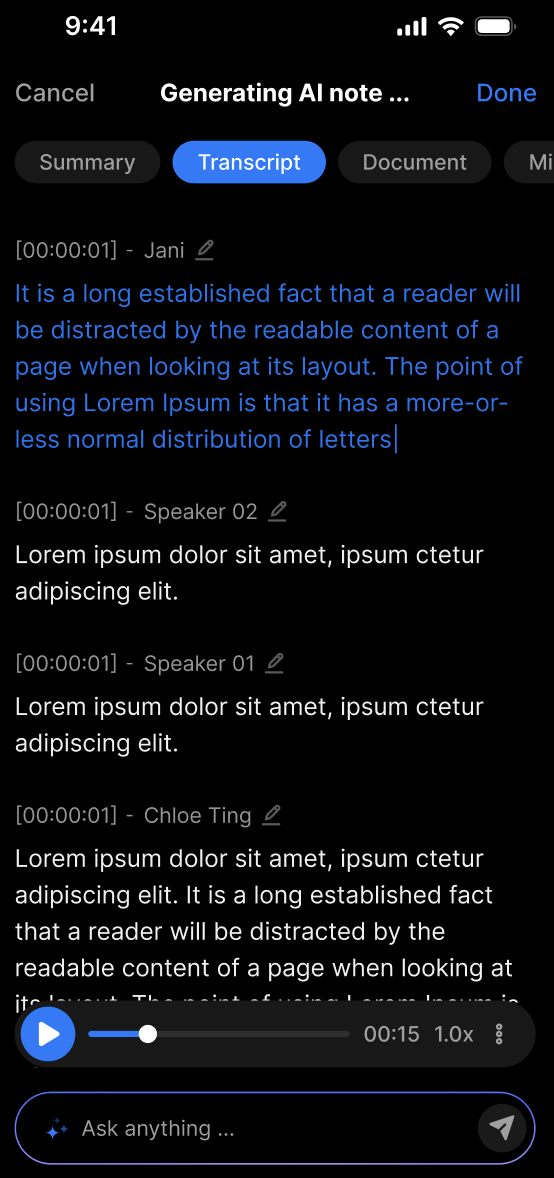
Giao diện Nhận diện người nói
2. Lợi ích chính
✅ Tự động gắn thẻ hội thoại theo từng người nói ✅ Giúp bản ghi rõ ràng, chuyên nghiệp hơn ✅ Tiện lợi khi xử lý các tệp có nhiều người tham gia ✅ Nâng cao độ chính xác cho tóm tắt, trình chiếu, và dịch thuật
3. Cách sử dụng
👥 Các bước nhận diện người nói:
- Ghi âm hoặc tải tệp âm thanh/video như bình thường
- Khi bản ghi hoàn tất, hệ thống sẽ tự động thực hiện Nhận diện người nói
- Mỗi đoạn sẽ được gắn nhãn (ví dụ: Người nói 1, Người nói 2, v.v.)
Bạn có thể đổi tên người nói thủ công:
- Nhấn biểu tượng ✏️ bên cạnh tên người nói
- Nhập tên tùy chỉnh (ví dụ: “Mai”, “Người dẫn”, “Khách hàng”)
- Nhấn Save (Lưu) để áp dụng
4. Mẹo để đạt kết quả tốt nhất
🧍 Ghi âm rõ ràng, tránh nói chồng giọng 🎤 Nếu có thể, dùng micro riêng cho từng người 🏷️ Đổi tên người nói sau khi bản ghi hoàn tất để dễ theo dõi
5. Lưu ý
- Hoạt động tốt nhất với 2–6 người nói phân biệt rõ ràng
- Nếu gắn nhãn sai, có thể chỉnh thủ công bằng tính năng Edit Transcript
- Việc đổi tên người nói không ảnh hưởng đến file âm thanh gốc
❓ Câu hỏi thường gặp – Transcript, Edit Transcript & Speaker Identification
1. Những loại tệp nào có thể tạo bản ghi?
Bản ghi có thể được tạo từ ghi âm trực tiếp, tệp âm thanh tải lên, ghi chú thủ công, tài liệu (pdf, doc, txt, md) và liên kết web như YouTube hoặc TikTok.
2. Mức độ chính xác của bản ghi như thế nào?
Độ chính xác phụ thuộc vào chất lượng và độ rõ của âm thanh. Tạp âm hoặc giọng nói chồng lấn có thể làm giảm độ chính xác. Bạn có thể chỉnh sửa thủ công để cải thiện.
3. Tôi có thể chỉnh sửa bản ghi sau khi được tạo không?
Có. Tính năng Chỉnh sửa Bản ghi (Edit Transcript) cho phép bạn sửa bất kỳ phần nào để khắc phục lỗi hoặc cải thiện cách diễn đạt.
4. Việc chỉnh sửa có ảnh hưởng đến người dùng khác hoặc âm thanh gốc không?
Không. Thay đổi chỉ áp dụng trong tài khoản của bạn và không ảnh hưởng đến tệp âm thanh gốc hay bản ghi hệ thống.
5. Có chức năng hoàn tác (undo) khi chỉnh sửa không?
Không có. Hãy sao chép bản gốc nếu bạn muốn lưu lại trước khi chỉnh sửa.
6. Tính năng Nhận diện người nói hoạt động như thế nào?
Hệ thống tự động phát hiện và gắn nhãn từng người nói trong bản ghi (ví dụ: Người nói 1, Người nói 2...). Bạn có thể đổi tên thủ công để dễ nhận biết hơn.
7. Tôi có thể đổi tên người nói trong bản ghi không?
Có. Nhấn biểu tượng chỉnh sửa bên cạnh tên người nói để đổi tên theo ý bạn – giúp bản ghi dễ hiểu và chuyên nghiệp hơn.
8. Hệ thống có thể nhận diện bao nhiêu người nói?
Tính năng hoạt động tốt nhất với từ 2 đến 6 người nói có giọng rõ ràng và khác biệt.
9. Nếu hệ thống gắn sai người nói thì sao?
Bạn có thể chỉnh lại tên người nói thủ công bằng tính năng Edit Transcript (Chỉnh sửa Bản ghi).
10. Việc đổi tên người nói có làm thay đổi file âm thanh không?
Không. Việc đổi tên chỉ ảnh hưởng đến phần hiển thị bản ghi, không thay đổi nội dung âm thanh.
11. Tại sao tôi không thấy bản ghi ngay sau khi tải lên?
Vì bản ghi cần thời gian để AI xử lý. Bạn sẽ thấy bản ghi xuất hiện sau khi quá trình này hoàn tất.
12. Bản ghi có tự động lưu sau khi chỉnh sửa không?
Không. Bạn phải nhấn Lưu (Save) sau khi chỉnh sửa. Thoát mà không lưu sẽ làm mất thay đổi.