Sao chép (Copy)
1. Tổng quan
Tính năng Sao chép (Copy) cho phép bạn nhanh chóng sao chép nội dung từ phần Bản ghi (Transcript), Tóm tắt (Summary) hoặc bất kỳ đoạn văn bản nào chỉ với một cú nhấp chuột. Đây là công cụ tiện lợi giúp bạn dễ dàng chia sẻ, lưu trữ hoặc tái sử dụng nội dung trong báo cáo, tài liệu, email hoặc các nền tảng khác.
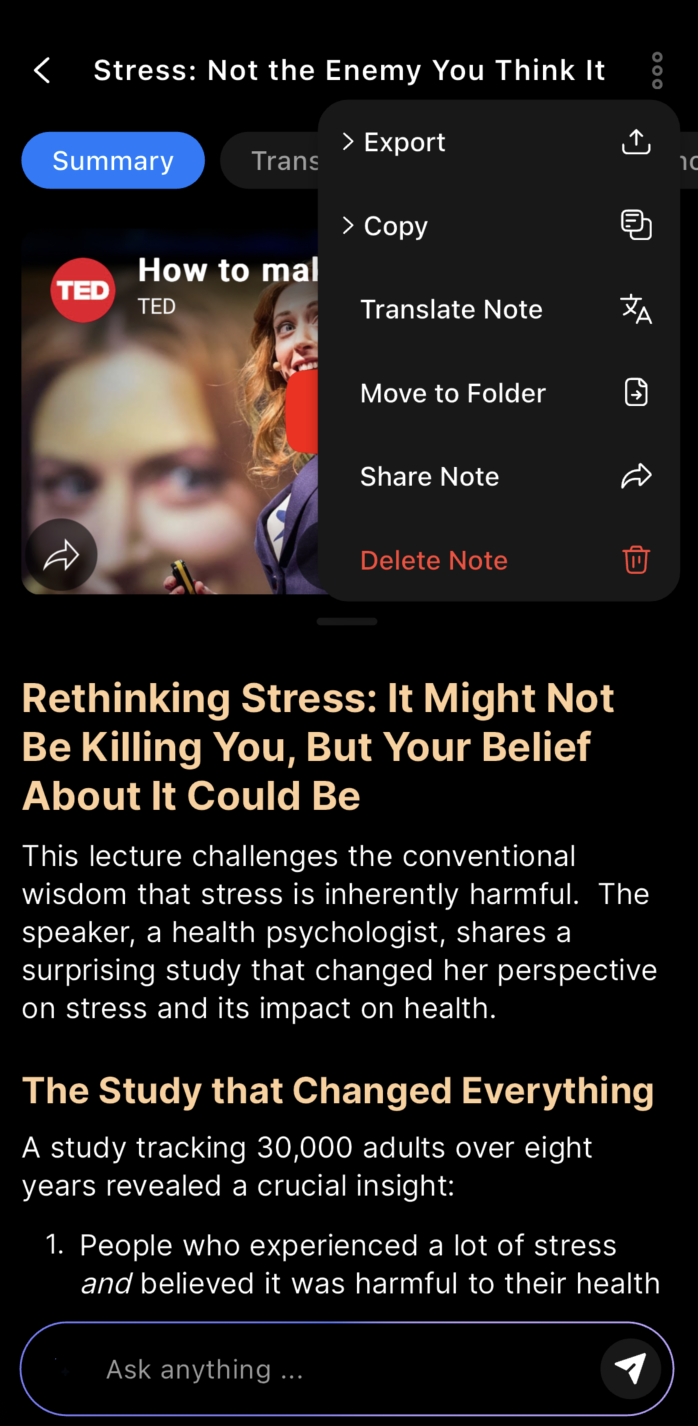
Nút Copy để sao chép phần Tóm tắt hoặc Bản ghi
2. Cách sử dụng
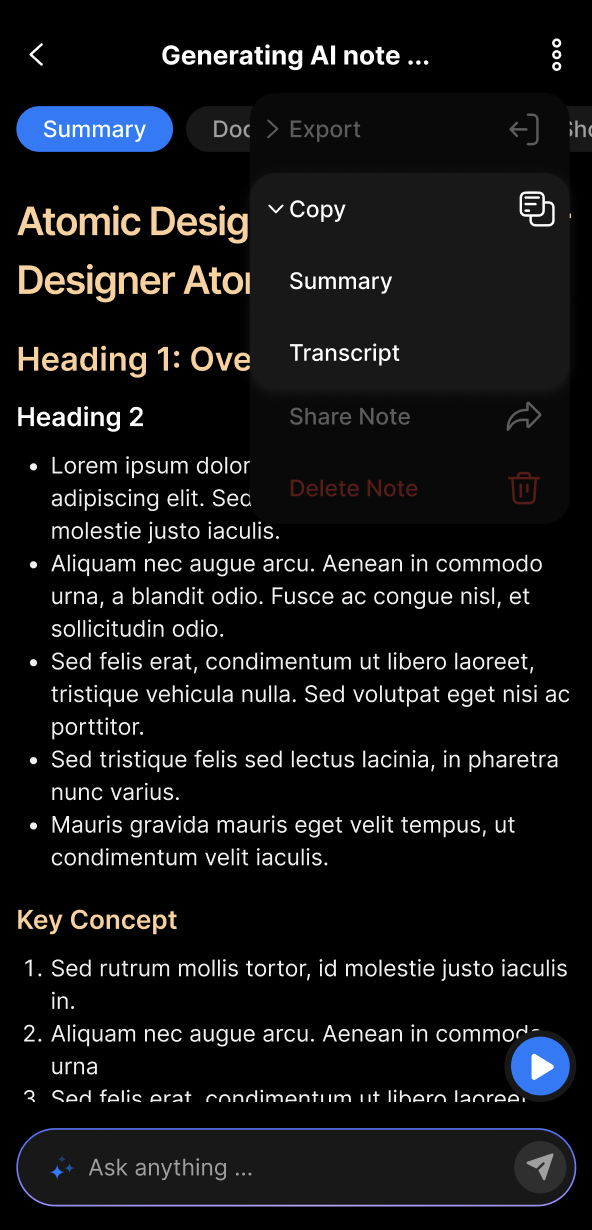
Tính năng Copy giúp bạn nhanh chóng sao chép nội dung từ phần Tóm tắt hoặc Bản ghi
- Xác định nội dung cần sao chép: Nhấp vào phần chi tiết ghi chú mà bạn muốn sao chép.
- Nhấn nút
Moreở góc trên bên phải của tiêu đề. - Chọn
Copy: Một hộp thoại sao chép sẽ xuất hiện. - Chọn
SummaryhoặcTranscript: Sau khi sao chép thành công, thông báo “Copied!” sẽ hiện ra. - Dán nội dung: Sử dụng
Ctrl + Vđể dán nội dung đã sao chép vào nơi bạn cần.
3. Lợi ích
- Nhanh chóng: Không cần phải chọn thủ công từng đoạn văn bản.
- Tiện lợi: Lý tưởng để trích dẫn hoặc chia sẻ ngay lập tức.
- Giữ định dạng sạch: Văn bản sao chép có cấu trúc rõ ràng, không dính thẻ HTML hay ký tự lạ.
4. Câu hỏi thường gặp (FAQ)
Tôi có thể sao chép những gì bằng tính năng Copy?
Bạn có thể nhanh chóng sao chép nội dung từ phần Bản ghi (Transcript), Tóm tắt (Summary) hoặc bất kỳ đoạn văn bản nào trong ghi chú.
Làm thế nào để sao chép nội dung?
Mở chi tiết ghi chú, nhấp vào nút More (góc trên bên phải), sau đó chọn Copy. Chọn Summary hoặc Transcript để sao chép nội dung vào bộ nhớ tạm (clipboard).
Văn bản sao chép có giữ nguyên định dạng không?
Có, nội dung được sao chép sẽ giữ định dạng rõ ràng, sạch sẽ, không chứa thẻ HTML hay ký tự đặc biệt.
Tôi có thể sao chép nhiều phần cùng lúc không?
Tính năng Copy cho phép sao chép toàn bộ phần Tóm tắt hoặc toàn bộ phần Bản ghi cùng một lúc, không thể sao chép nhiều phần khác nhau đồng thời.
Có giới hạn dung lượng sao chép không?
Không có giới hạn cụ thể, nhưng với ghi chú có dung lượng lớn, việc sao chép có thể mất thêm một chút thời gian.
Chuyện gì xảy ra sau khi tôi nhấn Copy?
Một thông báo “Copied!” sẽ xuất hiện, xác nhận rằng nội dung đã được sao chép thành công vào bộ nhớ tạm.
Tôi có thể dán nội dung đã sao chép ở đâu?
Bạn có thể dán vào email, tài liệu, báo cáo, ứng dụng chat hoặc bất kỳ nơi nào hỗ trợ nhập văn bản.
Việc sao chép có ảnh hưởng đến ghi chú gốc không?
Không, thao tác sao chép chỉ tạo một bản sao trong bộ nhớ tạm và không làm thay đổi nội dung gốc.
Có thể dùng phím tắt để sao chép không?
Hiện tại, việc sao chép được thực hiện thông qua nút Copy trong giao diện. Bạn có thể dùng tổ hợp phím Ctrl + V để dán nội dung.
Nếu nút Copy không hoạt động thì sao?
Hãy thử tải lại trang hoặc mở lại ghi chú. Nếu sự cố vẫn tiếp diễn, vui lòng liên hệ bộ phận hỗ trợ để được giúp đỡ.