Xem chi tiết Folder
Tổng quan
Màn hình Chi tiết Thư mục (Folder Detail) là không gian làm việc chính của bạn để quản lý mọi thứ bên trong một thư mục. Tại đây, bạn có thể xem tất cả các thư mục con và ghi chú của mình trong một giao diện trực quan, giúp việc tìm kiếm và sắp xếp trở nên dễ dàng hơn.
Lợi ích nổi bật:
- Bố cục gọn gàng: Hiển thị thư mục con và ghi chú trong các mục có thể mở rộng, rõ ràng.
- Thao tác hàng loạt: Chọn và di chuyển nhiều mục cùng lúc để tiết kiệm thời gian.
- Tổ chức ghi chú dễ dàng: Thêm ghi chú sẵn có vào thư mục bằng bộ lọc thông minh.
- Quản lý đơn giản: Di chuyển, đổi tên, xóa và sắp xếp chỉ bằng vài thao tác chạm.
1. Thông số UI/UX
Thành phần màn hình
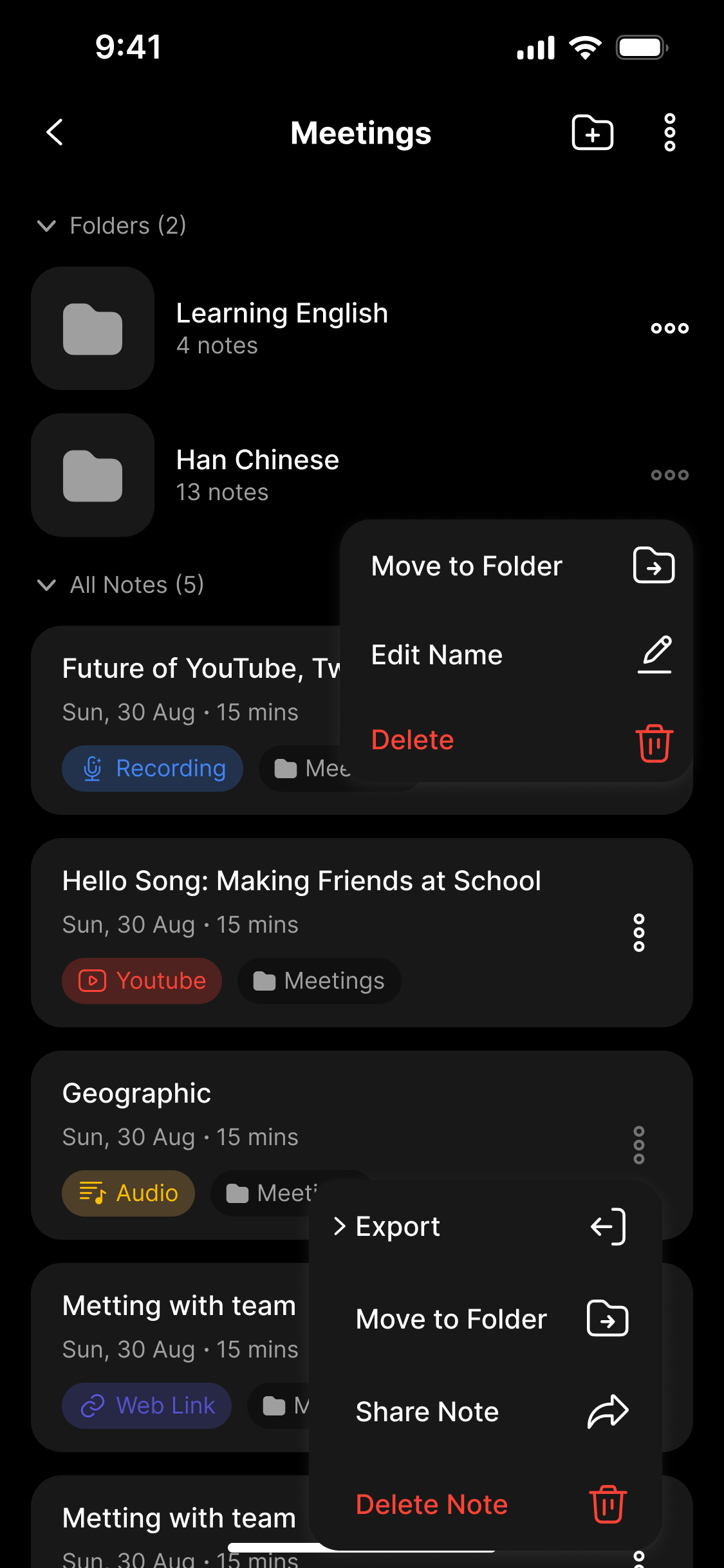
Thanh trên cùng (Top Bar):
- Tên thư mục hiện tại
- Nút thêm thư mục con mới (+)
- Menu tuỳ chọn (ba chấm) để mở cài đặt thư mục
Nội dung chính (Main Content):
- Phần Thư mục (Folders Section): Danh sách thư mục con có thể mở rộng, hiển thị số lượng ghi chú trong mỗi thư mục.
- Phần Tất cả ghi chú (All Notes Section): Danh sách ghi chú có thể mở rộng, hiển thị ngày tạo và loại ghi chú.
Yếu tố tương tác (Interactive Elements):
- Nút mũi tên để mở/thu các phần.
- Menu tuỳ chọn (⋯) cho từng mục (khác nhau giữa thư mục và ghi chú).
- Nhãn màu thể hiện loại ghi chú (Âm thanh, Ghi âm, YouTube, Tài liệu, Liên kết web).
- Giữ lâu để chọn nhiều mục cùng lúc.
Bảng bật lên (Pop-up Panel):
- Bộ lọc loại ghi chú để tìm nội dung cụ thể.
- Danh sách ghi chú dùng gần đây để truy cập nhanh.
- Nút “Thêm” để đưa ghi chú vào thư mục.
Cách điều hướng
Cách truy cập:
- Vào màn hình Thư mục của tôi (My Folders)
- Chạm vào bất kỳ thư mục nào
- Màn hình Chi tiết thư mục (Folder Detail) sẽ xuất hiện
Cách tương tác:
- Chạm một lần: Mở ghi chú hoặc vào thư mục con.
- Giữ lâu: Bắt đầu chọn nhiều mục.
- Menu ba chấm (⋯): Hiển thị các hành động khả dụng (khác nhau cho thư mục và ghi chú).
- Chạm mũi tên: Mở hoặc thu gọn các phần.
2. Cách sử dụng
Làm việc với từng mục riêng lẻ
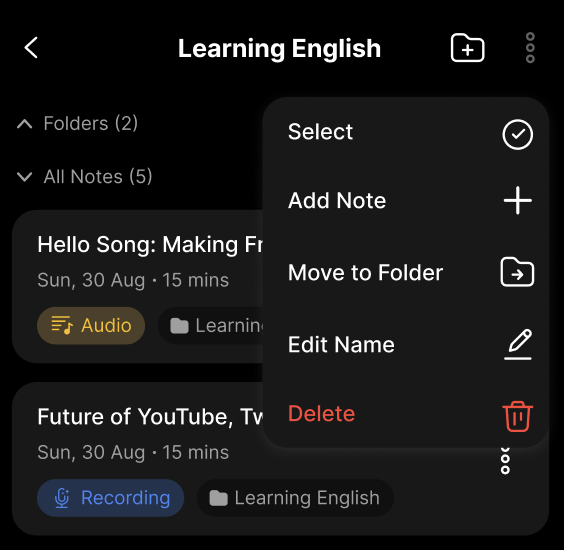
Truy cập các hành động của từng mục
Tùy vào việc bạn đang thao tác với thư mục hay ghi chú, các tùy chọn sẽ khác nhau:
Đối với thư mục:
- Chạm vào biểu tượng ba chấm (⋯) cạnh thư mục.
- Chọn hành động bạn muốn:
- Chọn (Select): Chọn thư mục này cho các thao tác hàng loạt.
- Thêm ghi chú (Add Note): Thêm ghi chú sẵn có vào thư mục.
- Di chuyển (Move to Folder): Chuyển thư mục này sang vị trí khác.
- Đổi tên (Edit Name): Thay đổi tên thư mục.
- Xóa (Delete): Xóa thư mục.
Đối với ghi chú:
- Chạm vào biểu tượng ba chấm (⋯) cạnh ghi chú.
- Chọn hành động bạn muốn:
- Xuất ra (Export): Lưu ghi chú ra ngoài ứng dụng.
- Di chuyển (Move to Folder): Chuyển ghi chú sang thư mục khác.
- Chia sẻ (Share Note): Gửi ghi chú cho người khác hoặc ứng dụng khác.
- Xóa ghi chú (Delete Note): Xóa ghi chú.
Chọn nhiều mục cùng lúc
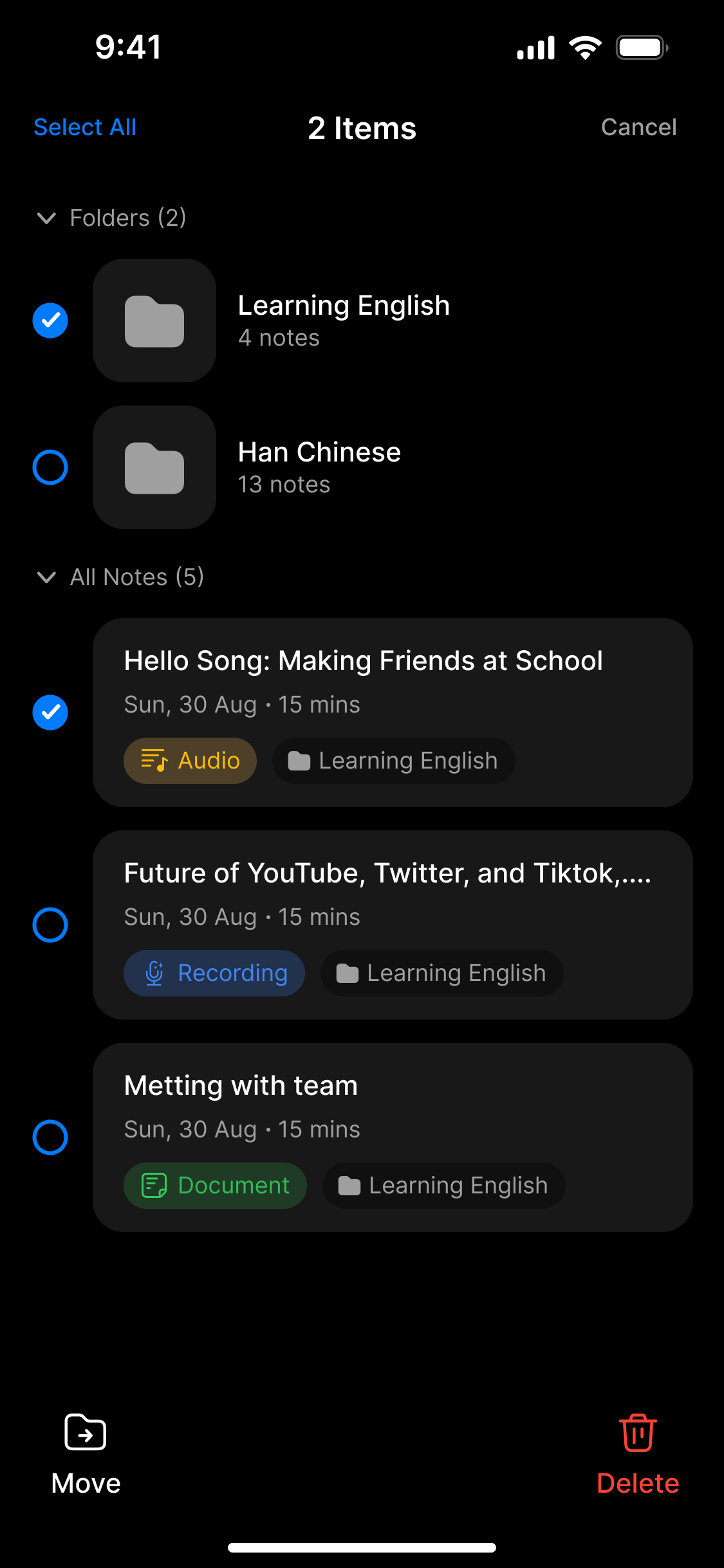
Cách chọn nhiều mục
- Giữ lâu một mục (thư mục hoặc ghi chú).
- Dấu chọn sẽ xuất hiện bên cạnh các mục.
- Chạm vào các mục khác để chọn thêm.
- Dùng “Chọn tất cả (Select All)” nếu muốn chọn toàn bộ.
Thao tác với các mục đã chọn
- Chọn các mục bằng dấu tick.
- Dùng các nút ở thanh dưới để thao tác:
- Di chuyển (Move): Chuyển các mục đã chọn sang thư mục khác.
- Xóa (Delete): Xóa tất cả các mục đã chọn.
- Chạm “Hủy (Cancel)” để thoát chế độ chọn và trở lại giao diện bình thường.
Thêm ghi chú vào thư mục
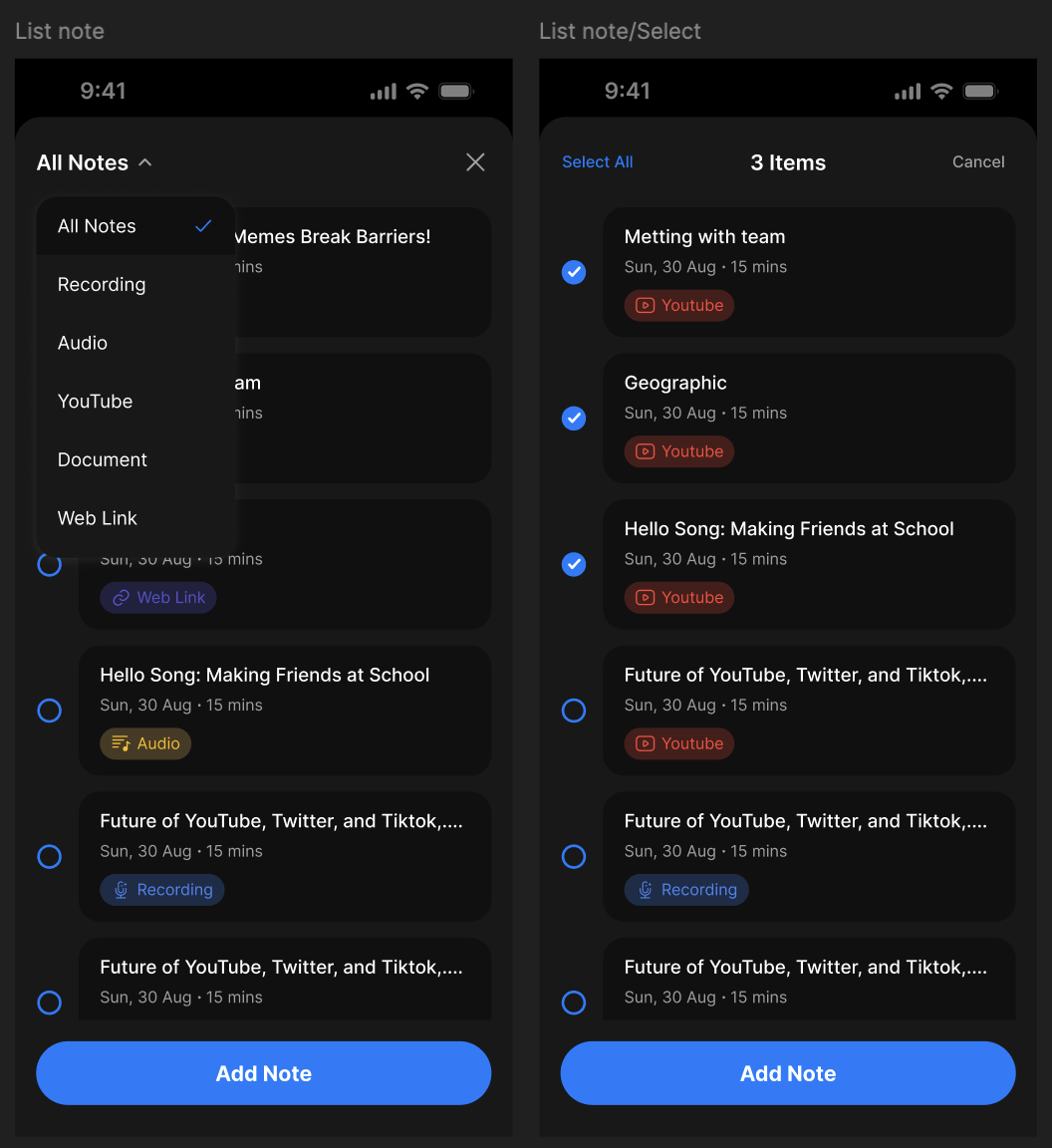
Bước 6: Thêm ghi chú vào thư mục
-
Chạm menu ba chấm cạnh thư mục.
-
Chọn “Add Note”.
-
Lọc theo loại ghi chú để tìm nhanh:
- Tất cả, Ghi âm, Âm thanh, YouTube, Tài liệu, Liên kết web
-
Chọn các ghi chú bạn muốn thêm vào thư mục.
-
Hoặc chọn từ danh sách ghi chú gần đây để truy cập nhanh.
Tạo thư mục con mới
Bước 7: Tạo thư mục con
- Chạm nút “+” ở thanh trên cùng.
- Nhập tên cho thư mục mới.
- Thư mục con sẽ xuất hiện ngay trong thư mục hiện tại.
4. Câu hỏi thường gặp (FAQ)
Làm sao để di chuyển nhiều ghi chú cùng lúc?
Giữ lâu một ghi chú để bật chế độ chọn, tick vào tất cả ghi chú cần di chuyển, sau đó chạm “Di chuyển (Move)” và chọn thư mục đích.
Khác biệt giữa “Tạo ghi chú mới” và “Thêm ghi chú” là gì?
“Add Note” dùng để thêm các ghi chú đã có sẵn vào thư mục. Còn nếu bạn muốn tạo ghi chú mới hoàn toàn, hãy dùng tính năng tạo ghi chú chính trong ứng dụng.
Phần “Thư mục” và “Tất cả ghi chú” khác nhau như thế nào?
Phần Thư mục (Folders) hiển thị các thư mục con, trong khi Tất cả ghi chú (All Notes) hiển thị các ghi chú riêng lẻ. Bạn có thể ẩn bớt phần nào nếu không cần xem.
Làm sao để tạo thư mục mới trong thư mục hiện tại?
Chạm nút “+” ở góc trên và nhập tên cho thư mục mới.
Tôi có thể đổi tên thư mục hoặc ghi chú ở đây không?
Có! Chạm vào menu ba chấm (⋯) cạnh mục cần đổi và chọn “Edit Name”.
Nếu tôi xóa một thư mục có chứa ghi chú thì sao?
Ứng dụng sẽ hỏi bạn có muốn giữ lại ghi chú (và di chuyển chúng đi chỗ khác) hay xóa tất cả cùng lúc.
Làm sao để thoát khỏi chế độ chọn nhiều?
Chạm nút “Hủy (Cancel)” ở góc phải trên cùng, hoặc dùng nút quay lại để trở về chế độ xem bình thường.
Vì sao thư mục và ghi chú có menu khác nhau?
Mỗi loại mục có hành động riêng phù hợp:
- Thư mục có thể thêm ghi chú vào.
- Ghi chú thì có thể xuất hoặc chia sẻ.
Tôi có thể lọc ghi chú theo loại khi thêm không?
Có! Khi chọn “Add Note”, bạn có thể lọc theo loại như Ghi âm, Âm thanh, YouTube, Tài liệu hoặc Liên kết web để nhanh chóng tìm đúng ghi chú cần.