Thư mục (Folder)
Tổng quan
Thư mục của tôi (My Folder) là hệ thống quản lý thư mục (Folder) toàn diện giúp bạn tổ chức ghi chú và tài liệu theo cấu trúc phân cấp. Tính năng này mang đến giao diện trực quan, gọn gàng cho việc tạo, quản lý và sắp xếp thư mục (Folder), giúp nội dung của bạn luôn có trật tự và dễ dàng truy cập.
Lợi ích nổi bật:
- Tổ chức khoa học: Tạo cấu trúc thư mục (Folder) lồng nhau để phân loại ghi chú theo chủ đề
- Dễ dàng điều hướng: Truy cập nhanh vào tất cả thư mục gốc (Root Folder) và thư mục con (Subfolder)
- Quản lý linh hoạt: Di chuyển, đổi tên, hoặc xóa thư mục (Folder) chỉ với vài thao tác
- Giao diện tối giản: Thiết kế sạch sẽ với phân cấp hiển thị rõ ràng
- Xóa an toàn: Lựa chọn giữa việc xóa thư mục (Folder) hoặc xóa cả nội dung bên trong
1. Thông số UI/UX
Các thành phần chính của giao diện:
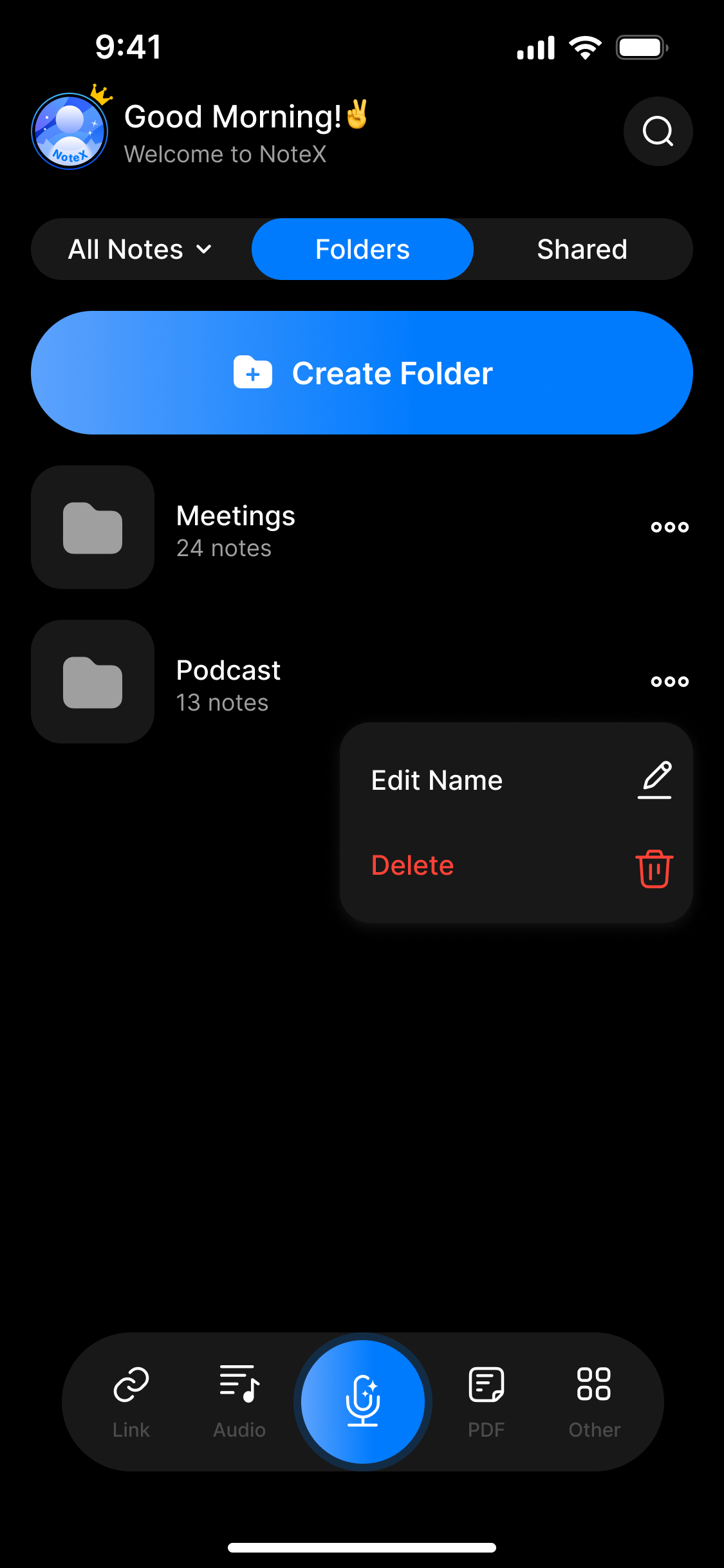
- Thanh tiêu đề (Header): Lời chào “Good Morning!” cùng thanh tìm kiếm
- Tab điều hướng: All Notes, Folder (đang chọn), Shared
- Nút tạo mới: Nút xanh Create Folder nổi bật để tạo thư mục (Folder) mới
- Danh sách thư mục (Folder List): Giao diện danh sách gọn gàng hiển thị biểu tượng và tên thư mục (Folder)
- Menu hành động (Action Menu): Biểu tượng ba chấm (⋯) cho từng thư mục (Folder) để truy cập các tùy chọn riêng
2. Hướng dẫn sử dụng
Hướng dẫn từng bước:
-
Truy cập “My Folder”
- Mở tab Folder từ giao diện chính
- Xem danh sách tất cả các thư mục gốc (Root Folder) hiện có
-
Tạo thư mục (Folder) mới
- Nhấn nút xanh Create Folder
- Nhập tên thư mục (Folder) mong muốn
- Xác nhận để tạo
-
Quản lý thư mục (Folder) hiện có
- Chọn thư mục (Folder) bạn muốn thao tác
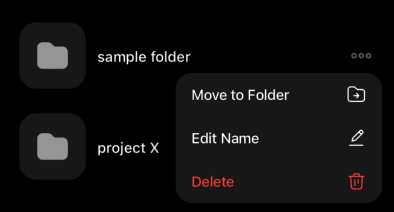
- Nhấn biểu tượng ba chấm (⋯) ở bên phải thư mục (Folder)
-
Các hành động khả dụng:
- Move to Folder: Di chuyển thư mục (Folder) sang thư mục cha (Parent Folder) khác
- Edit Name: Đổi tên thư mục (Folder)
- Delete: Xóa thư mục (Folder) với các tùy chọn linh hoạt
-
Quy trình xóa thư mục (Folder):
-
Chọn Delete trong menu tùy chọn của thư mục (Folder)
-
Xem lại hộp thoại xác nhận xóa
-
Chọn kiểu xóa:
- Folder Only: Xóa cấu trúc thư mục (Folder) nhưng giữ nguyên các ghi chú bên trong
- Folder + Contents: Đánh dấu “Delete notes in this folder tree” để xóa toàn bộ
-
Nhấn Delete để xác nhận hoặc Cancel để hủy thao tác
-

Hộp thoại xác nhận xóa thư mục (Folder) – cho phép chọn giữ lại hoặc xóa ghi chú bên trong
-
Điều hướng trong thư mục (Folder)
- Nhấn vào bất kỳ thư mục (Folder) nào để mở và xem nội dung bên trong
- Dễ dàng truy cập các thư mục con (Subfolder) và nội dung được sắp xếp theo cấp
3. Câu hỏi thường gặp (FAQ)
Tôi có thể tạo thư mục con (Subfolder) trong thư mục (Folder) không?
Có, bạn có thể tạo cấu trúc thư mục (Folder) lồng nhau để tổ chức nội dung theo cấp độ.
Điều gì xảy ra khi tôi xóa một thư mục (Folder)?
Bạn có hai lựa chọn khi xóa thư mục (Folder):
- Folder Only: Xóa cấu trúc thư mục (Folder) nhưng giữ lại toàn bộ ghi chú, di chuyển chúng lên thư mục cha (Parent Folder)
- Folder + Contents: Xóa vĩnh viễn cả thư mục (Folder) và toàn bộ ghi chú trong cây thư mục (Folder) đó
Tôi có thể khôi phục thư mục (Folder) hoặc ghi chú đã xóa không?
Hiện tại, thao tác xóa là vĩnh viễn. Hãy kiểm tra kỹ trước khi xác nhận xóa.
“Delete notes in this folder tree” nghĩa là gì?
Tùy chọn này sẽ xóa toàn bộ ghi chú và thư mục con (Subfolder) nằm trong thư mục (Folder) được chọn. Nếu không chọn, hệ thống chỉ xóa thư mục (Folder) nhưng vẫn giữ lại nội dung bên trong.
Tôi có thể di chuyển thư mục (Folder) sang thư mục cha (Parent Folder) khác không?
Có. Sử dụng tùy chọn Move to Folder trong menu ba chấm để di chuyển thư mục (Folder) đến vị trí mong muốn.
Làm thế nào để sắp xếp thư mục (Folder) hiệu quả?
Hãy tạo cấu trúc logic theo dự án, chủ đề hoặc thời gian. Đặt tên thư mục (Folder) rõ ràng, dễ hiểu để dễ dàng tìm kiếm và quản lý.
Tôi có thể hoàn tác thao tác thư mục (Folder) không?
Hiện tại, các thao tác như xóa thư mục (Folder) là không thể hoàn tác. Hộp thoại xác nhận xóa được thiết kế nhằm giúp bạn xem trước nội dung sẽ bị xóa để tránh thao tác nhầm.