Di chuyển vào Thư mục (Folder)
Tổng quan
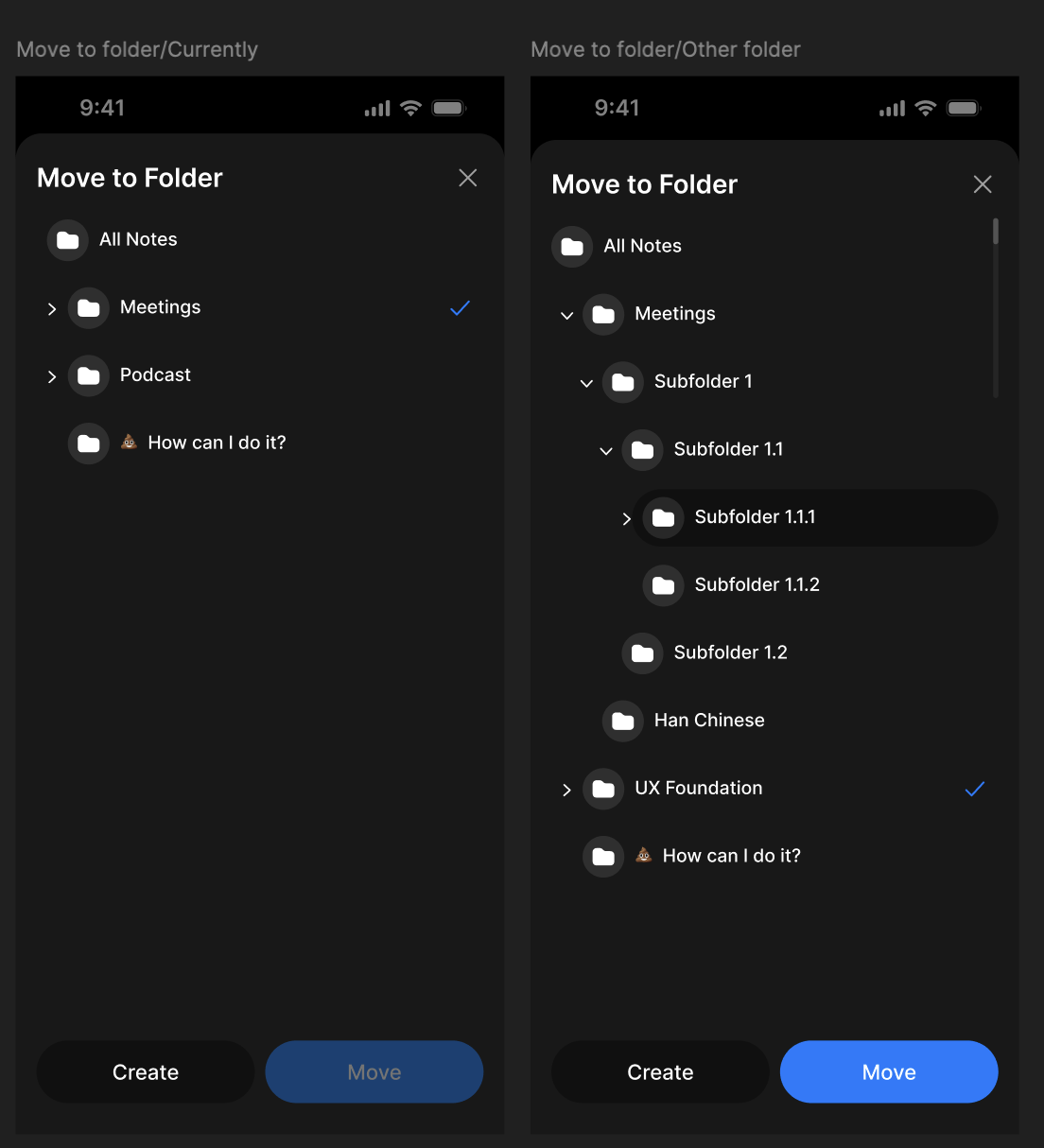
Màn hình Move to Folder (Di chuyển vào Thư mục) là một bottom sheet tiện lợi, cho phép bạn chuyển ghi chú hoặc thư mục (Folder) đến bất kỳ nơi nào trong ứng dụng. Giao diện hiển thị toàn bộ cấu trúc thư mục (Folder) trong một khung nhìn duy nhất, giúp bạn dễ dàng tìm vị trí hoàn hảo cho nội dung của mình.
Lợi ích chính:
- Xem toàn bộ thư mục (Folder): Nắm rõ cấu trúc toàn bộ hệ thống chỉ trong một màn hình
- Sắp xếp nhanh chóng: Di chuyển nội dung chỉ với vài thao tác chạm
- Tạo thư mục (Folder) ngay khi cần: Không cần thoát ra ngoài để thêm mới
- Điều hướng thông minh: Mở rộng hoặc thu gọn thư mục (Folder) để nhanh chóng tìm đúng vị trí cần
1. Thiết kế UI/UX
Cách truy cập
- Chọn "Move to Folder" trong menu ba chấm của bất kỳ mục nào
- Chọn nhiều mục cùng lúc và bấm "Move" trong thanh hành động
- Hoặc truy cập thông qua chế độ chọn hàng loạt
Thành phần màn hình
Phần tiêu đề (Header):
- Tiêu đề "Move to Folder"
- Nút đóng (X) để hủy thao tác
Cây thư mục (Folder Tree):
- All Notes: Thư mục (Folder) cấp cao nhất hiển thị toàn bộ nội dung
- Thư mục (Folder) có thể mở rộng: Có nút mũi tên (>) để xem thư mục con
- Vị trí hiện tại: Được đánh dấu bằng biểu tượng tích xanh
- Cấu trúc phân cấp: Các thư mục con được thụt vào để thể hiện cấp độ
Thanh hành động dưới cùng:
- Create: Tạo thư mục (Folder) mới ở cấp hiện tại
- Move: Xác nhận di chuyển đến vị trí được chọn
Thành phần tương tác:
- Nút mũi tên để mở rộng/thu gọn thư mục (Folder)
- Tên thư mục (Folder) có thể bấm chọn làm điểm đến
- Các biểu tượng trực quan giúp nhận biết vị trí đang được chọn
Luồng trải nghiệm người dùng
Quy trình điều hướng:
- Bắt đầu từ bất kỳ màn hình nào có nội dung có thể di chuyển
- Chọn tùy chọn "Move to Folder"
- Duyệt và chọn thư mục (Folder) đích
- Xác nhận hoặc tạo thư mục (Folder) mới nếu cần
2. Cách sử dụng
Di chuyển mục vào thư mục (Folder) hiện có
Bước 1: Mở màn hình Move to Folder
- Tìm ghi chú hoặc thư mục (Folder) bạn muốn di chuyển
- Nhấn vào menu ba chấm và chọn "Move to Folder"
- Hoặc chọn nhiều mục, sau đó nhấn "Move" trong thanh dưới cùng
Bước 2: Duyệt cây thư mục (Folder Tree)
- Vị trí hiện tại của bạn sẽ được đánh dấu bằng dấu tích xanh
- Nhấn vào mũi tên (>) cạnh thư mục (Folder) để mở xem nội dung bên trong
- Duyệt qua cấu trúc để tìm nơi bạn muốn di chuyển đến
Bước 3: Chọn thư mục (Folder) đích
- Chạm vào tên thư mục (Folder) bạn muốn di chuyển đến
- Thư mục (Folder) được chọn sẽ được highlight để dễ nhận biết
- Nhấn "Move" để xác nhận và di chuyển
Tạo thư mục (Folder) mới
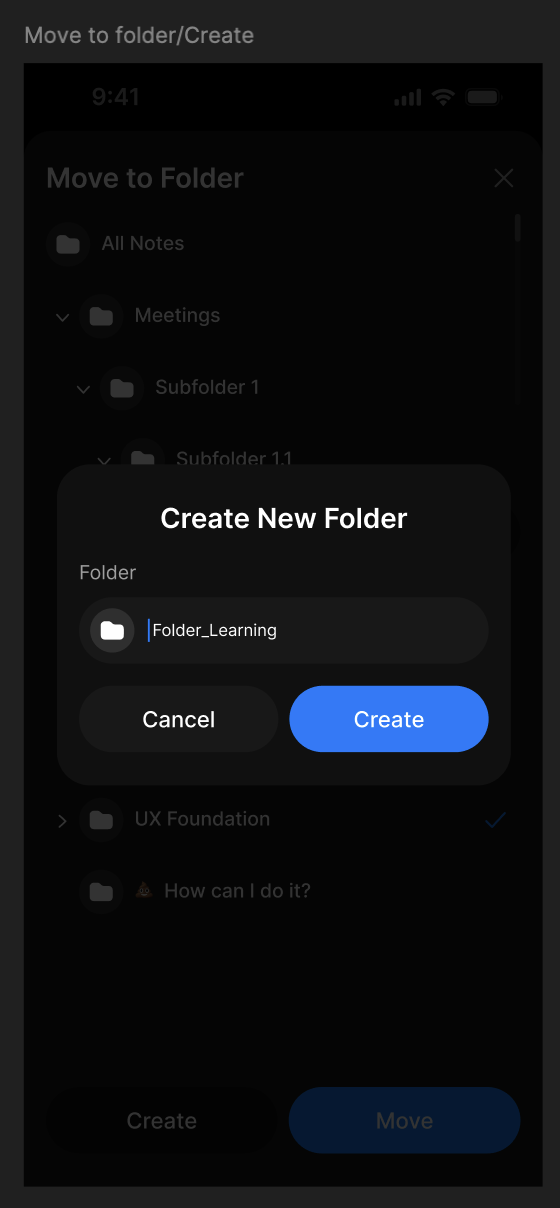
Bước 4: Tạo thư mục (Folder) mới
- Trong màn hình Move to Folder, nhấn "Create" ở dưới cùng
- Nhập tên thư mục (Folder) mới
- Nhấn "Create" để hoàn tất tạo
Lưu ý: Vị trí của thư mục (Folder) mới phụ thuộc vào thư mục bạn đang chọn:
- Nếu "All Notes" được chọn → thư mục mới sẽ là thư mục gốc (root folder)
- Nếu bạn đang chọn một thư mục cụ thể → thư mục mới sẽ là thư mục con (subfolder) trong đó
Bước 5: Xử lý trùng tên
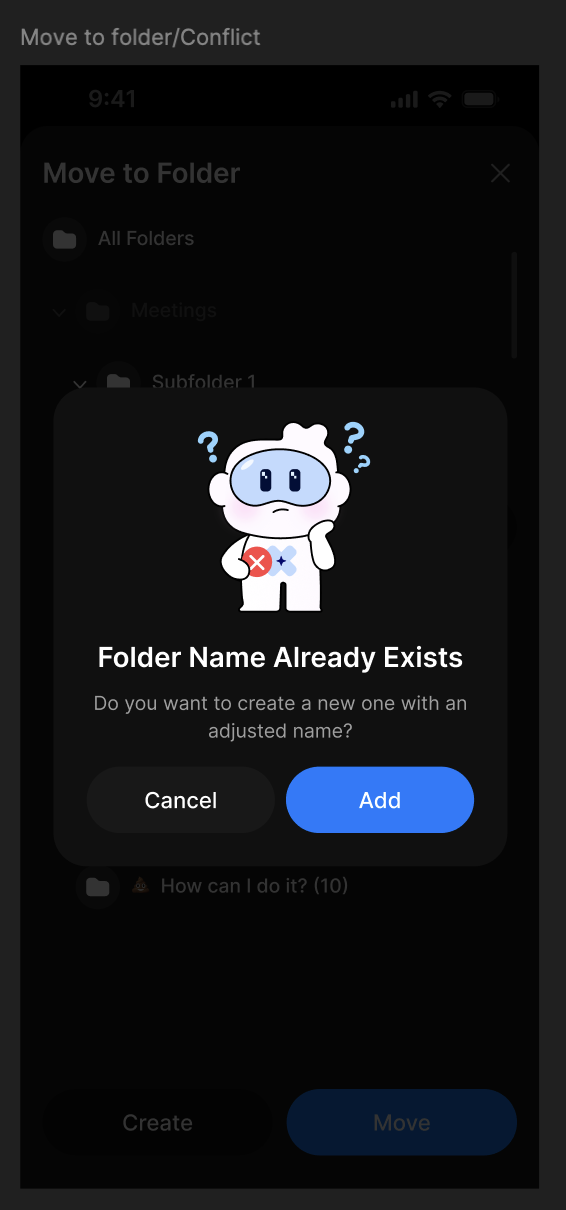
Nếu bạn tạo thư mục (Folder) trùng tên với một thư mục (Folder) đã tồn tại:
- Ứng dụng sẽ hiển thị thông báo gợi ý đổi tên
- Chọn "Add" để tạo thư mục (Folder) mới với tên điều chỉnh (ví dụ: Folder_Learning (1))
- Hoặc chọn "Cancel" để nhập tên khác
Hoàn tất di chuyển
Bước 6: Xác nhận di chuyển
- Sau khi chọn thư mục (Folder) đích (hoặc thư mục mới vừa tạo)
- Nhấn nút Move màu xanh
- Các mục sẽ được di chuyển đến vị trí mới
- Màn hình sẽ đóng lại và bạn quay về giao diện trước đó
4. Câu hỏi thường gặp (FAQ)
Làm sao để biết vị trí hiện tại của các mục?
Vị trí hiện tại được đánh dấu bằng biểu tượng tích xanh, giúp bạn biết rõ các mục đang nằm ở đâu.
Tôi có thể tạo thư mục (Folder) ở bất kỳ cấp độ nào không?
Có! Bạn có thể tạo thư mục (Folder) mới ở bất kỳ cấp độ nào trong cấu trúc. Thư mục (Folder) mới sẽ được tạo ngay tại cấp bạn đang xem.
Nếu tôi tạo thư mục (Folder) trùng tên thì sao?
Ứng dụng sẽ hỏi bạn có muốn tạo một thư mục (Folder) mới với tên đã được điều chỉnh (thêm số thứ tự chẳng hạn). Bạn có thể chọn tạo mới hoặc hủy và nhập lại tên khác.
Tôi có thể di chuyển nhiều mục cùng lúc không?
Tất nhiên! Hãy chọn nhiều mục trước, rồi nhấn "Move" để di chuyển tất cả đến cùng một vị trí.
Nếu tôi đổi ý thì hủy thao tác bằng cách nào?
Chỉ cần nhấn nút X ở góc trên bên phải, hoặc chạm ra ngoài khung bottom sheet để hủy mà không thay đổi gì.
Tôi có thể xem nội dung bên trong thư mục (Folder) trước khi di chuyển không?
Có! Chỉ cần nhấn vào mũi tên (>) cạnh thư mục (Folder) để mở rộng và xem các thư mục con bên trong.
Sự khác biệt giữa “All Notes” và các thư mục (Folder) khác là gì?
All Notes là thư mục (Folder) gốc chứa toàn bộ nội dung của bạn. Các thư mục (Folder) khác là không gian con dùng để sắp xếp và quản lý ghi chú một cách linh hoạt hơn.
Tôi có thể di chuyển thư mục (Folder) vào trong thư mục (Folder) khác không?
Hoàn toàn có thể! Bạn có thể di chuyển cả thư mục (Folder) (và nội dung bên trong) đến bất kỳ vị trí nào khác trong cấu trúc thư mục.
Nếu xảy ra lỗi khi di chuyển thì có mất dữ liệu không?
Không. Nội dung của bạn luôn an toàn. Nếu có bất kỳ sự cố nào, các mục sẽ vẫn ở nguyên vị trí ban đầu.