Tìm kiếm (Search)
Tính năng Tìm kiếm cho phép người dùng nhanh chóng tìm thấy ghi chú (Note) bằng cách nhập từ khóa, tiêu đề, thẻ (tag) hoặc loại nội dung (YouTube, Âm thanh, Tài liệu, v.v.). Công cụ này được thiết kế để hỗ trợ tìm kiếm theo thời gian thực, hiệu quả ngay cả khi bạn có thư viện dữ liệu lớn.
Lợi ích chính
- Tìm ghi chú ngay lập tức mà không cần duyệt thủ công.
- Dễ dàng lọc kết quả theo loại nội dung.
- Hỗ trợ tìm kiếm bằng từ khóa một phần.
- Hiển thị kết quả trực tiếp trong khi bạn đang nhập.
1. Thông số UI/UX
| Thành phần | Loại | Mô tả |
|---|---|---|
| Biểu tượng Tìm kiếm | Nút / Biểu tượng | Nằm ở góc trên bên phải của màn hình Trang chủ. |
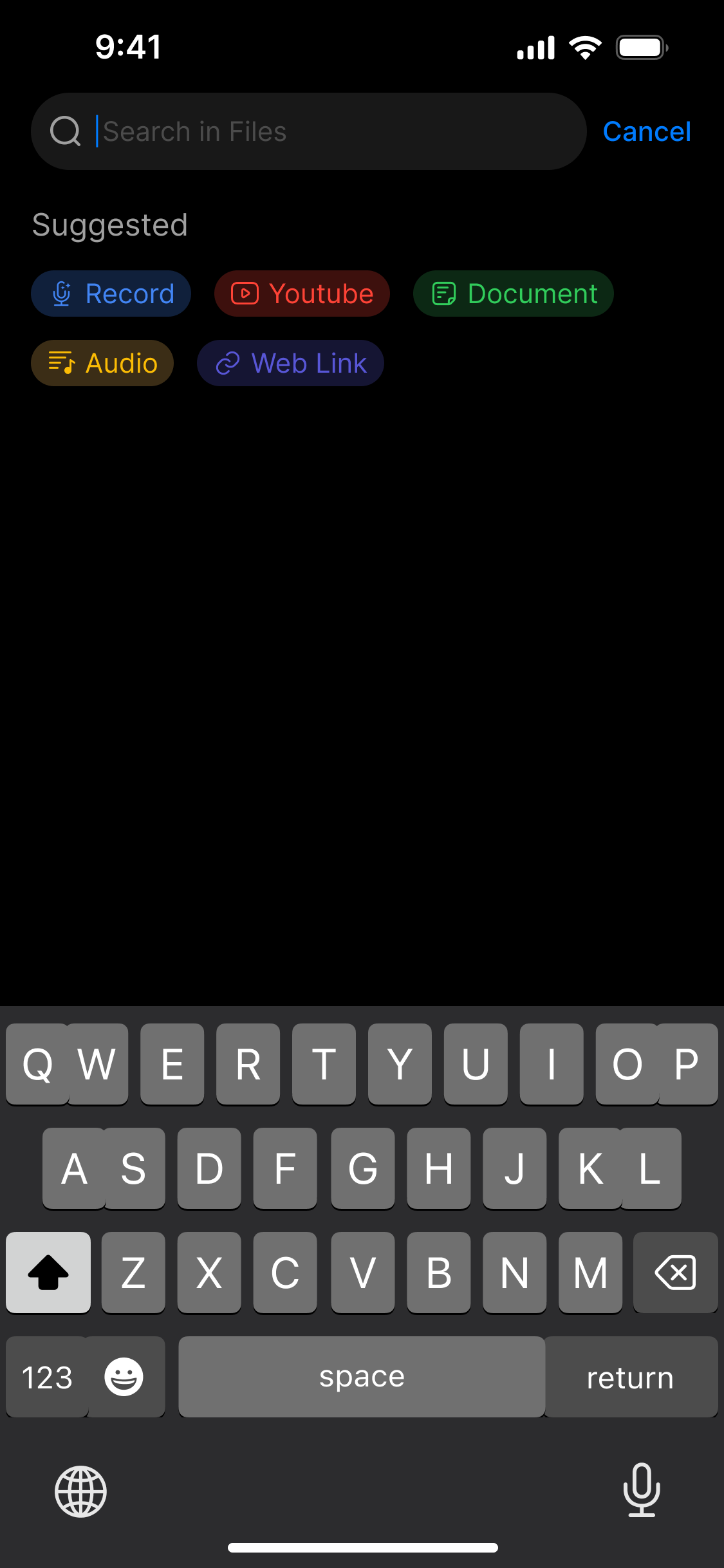
| Thanh Tìm kiếm | Ô nhập liệu | Nơi người dùng nhập truy vấn (nhãn: Search in Files). |
| Bộ lọc nhanh (Filter Chips) | Nhóm nút | Các bộ lọc như YouTube, Document, Audio... để ưu tiên loại kết quả. |
| Danh sách Kết quả Tìm kiếm | Danh sách tự động cập nhật | Hiển thị động các ghi chú khớp khi người dùng nhập. |
| Nút Hủy | Nút | Nằm ở góc trên bên phải màn hình tìm kiếm; thoát khỏi chế độ tìm kiếm. |
| Thông báo khi trống | Văn bản | Hiển thị khi không có kết quả: “Không tìm thấy kết quả.” |
Nhấn vào biểu tượng tìm kiếm ở màn hình Trang chủ để bắt đầu
2. Cách sử dụng
Bước 1: Mở Tìm kiếm
Từ màn hình Trang chủ, nhấn vào biểu tượng Tìm kiếm ở góc trên bên phải để mở giao diện tìm kiếm toàn màn hình. Bàn phím sẽ tự động hiển thị.
Nhấn biểu tượng tìm kiếm ở Trang chủ để bắt đầu
Bước 2: Sử dụng bộ lọc gợi ý (tuỳ chọn)
Để thu hẹp phạm vi tìm kiếm, bạn có thể chọn một trong các thẻ bộ lọc gợi ý:
- YouTube
- Record (Ghi âm)
- Document (Tài liệu)
- Audio (Âm thanh)
- Web Link (Liên kết Web)
Các bộ lọc này giúp ưu tiên hiển thị ghi chú theo loại nội dung tương ứng.
Chọn một bộ lọc để xem kết quả của loại ghi chú cụ thể
Bước 3: Nhập từ khóa tìm kiếm
Trong thanh tìm kiếm có nhãn Search in Files, hãy bắt đầu nhập từ khóa. Hệ thống sẽ thực hiện tìm kiếm toàn bộ và theo thời gian thực trên tất cả các ghi chú.
Hành vi
- Nếu tìm thấy kết quả: Hiển thị danh sách ghi chú khớp, có thể được phân loại hoặc hiển thị gần đây.
- Nếu không tìm thấy: Hiển thị thông báo “Không tìm thấy kết quả”, kèm theo từ khóa bạn đã tìm.
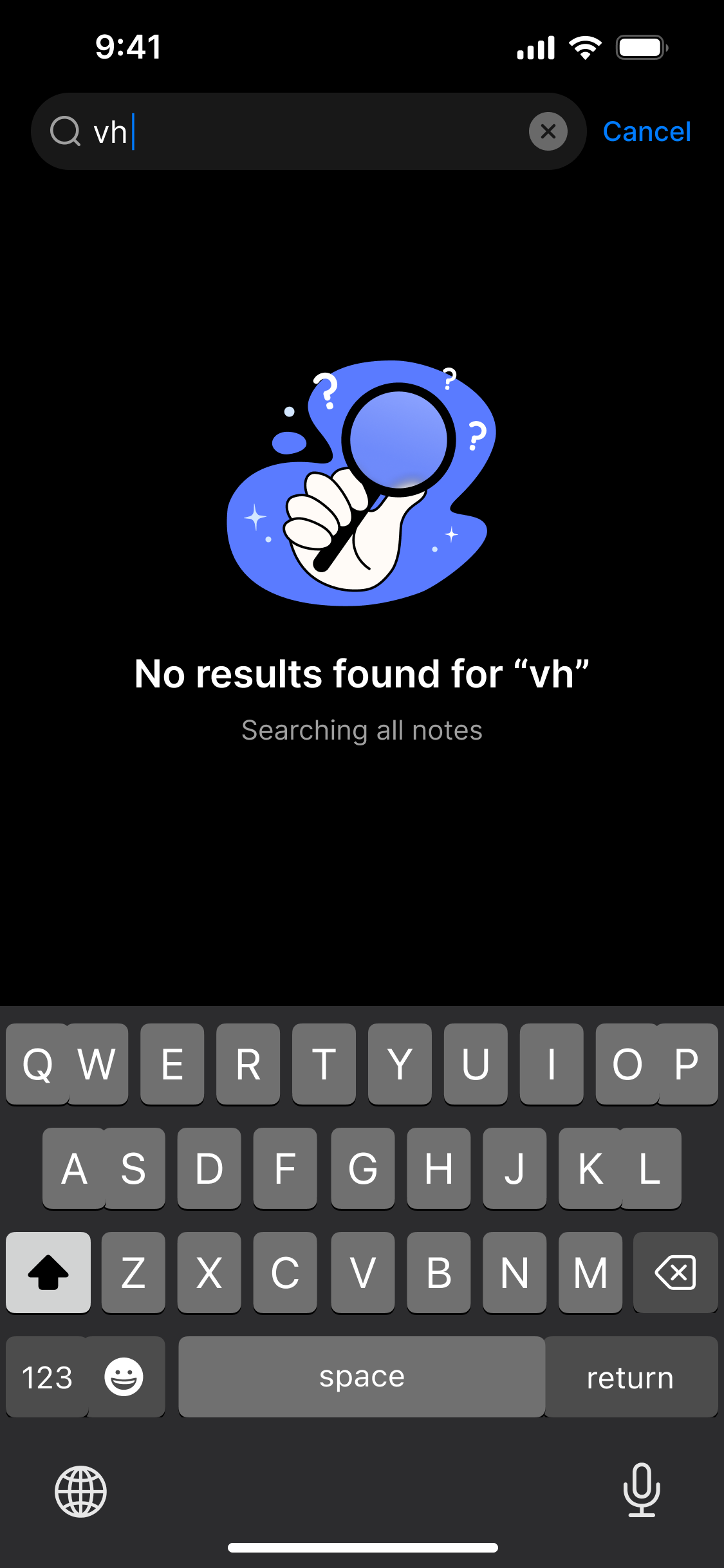
Không tìm thấy kết quả cho từ khóa tìm kiếm của bạn
Bước 4: Tương tác với kết quả
- Nhấn vào một kết quả để mở ghi chú tương ứng.
- Nhấn Hủy (Cancel) ở góc trên bên phải để thoát chế độ tìm kiếm và quay lại màn hình chính.
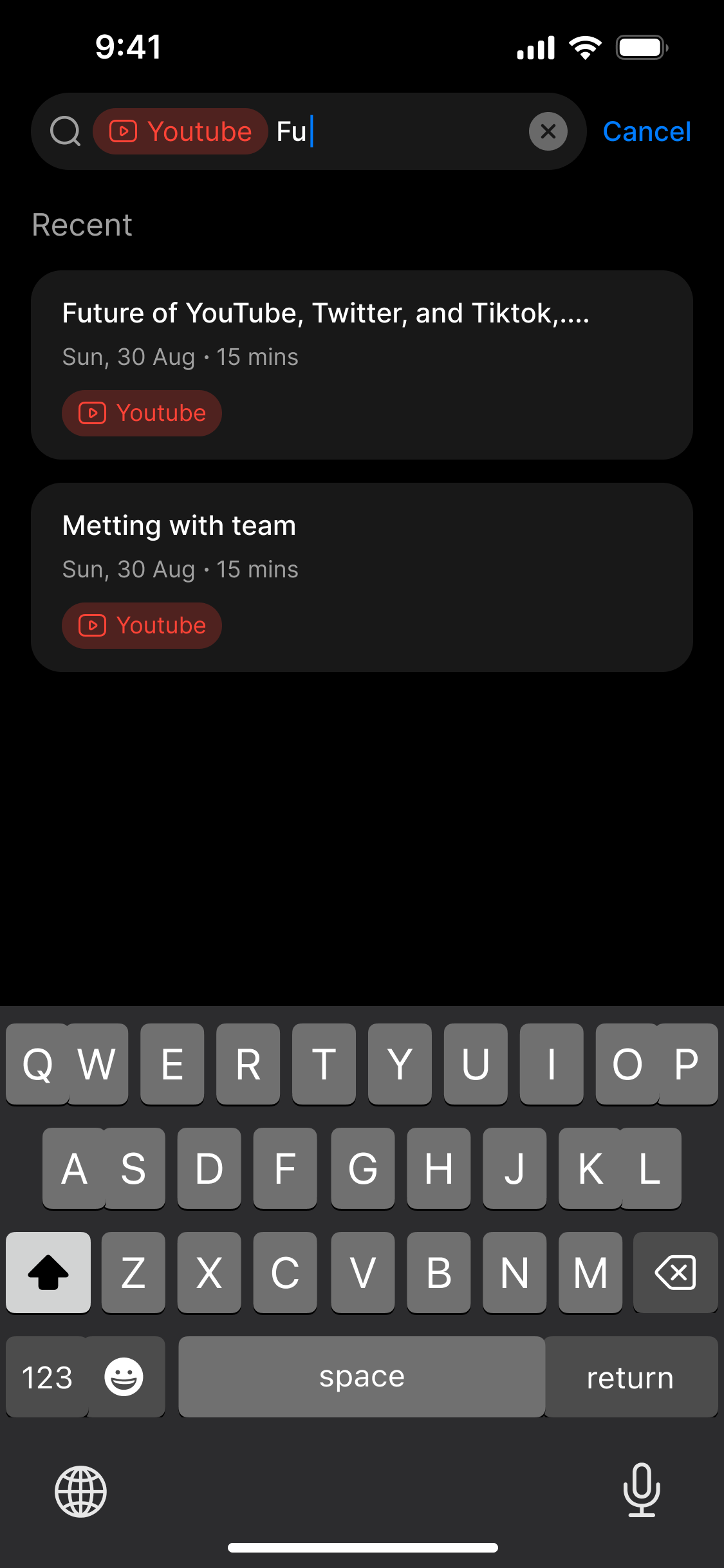
Chạm vào kết quả để mở ghi chú, hoặc Hủy để thoát tìm kiếm
3. Mẹo & Ghi chú
- Hỗ trợ tìm kiếm một phần: bạn có thể nhập từ khóa chưa đầy đủ.
- Không phân biệt chữ hoa/thường.
- Tìm kiếm được thực hiện trên toàn bộ ghi chú và mọi loại nội dung.
- Các bộ lọc chỉ giúp ưu tiên kết quả, không giới hạn tuyệt đối.
4. Câu hỏi thường gặp (FAQ)
Tại sao tôi không thấy kết quả khi tìm kiếm?
Một số gợi ý khắc phục:
- Kiểm tra xem có lỗi chính tả trong từ khóa không.
- Thử tìm bằng một phần từ (ví dụ: nhập "Tươ" thay vì "Tương lai").
- Đảm bảo ghi chú bạn tìm thực sự có trong thư viện.
- Sử dụng từ khóa chung hơn để tăng khả năng tìm thấy.
Tôi có thể tìm theo loại nội dung hoặc thẻ không?
Cách lọc kết quả:
- Sử dụng bộ lọc nhanh để thu hẹp phạm vi.
- Nhập các từ khóa như “Audio” hoặc “Document”.
- Có thể tìm theo thẻ (tags) hoặc loại nội dung.
- Kết hợp nhiều từ khóa để có kết quả chính xác hơn.
Có thể tìm trong bản ghi hoặc nội dung ghi chú không?
Phạm vi tìm kiếm:
- Tìm kiếm bao gồm cả tiêu đề và nội dung ghi chú.
- Các bản ghi âm (Transcript) cũng được lập chỉ mục đầy đủ.
- Tất cả văn bản trong ghi chú đều có thể tìm kiếm.
- Không cần tìm riêng trong phần transcript.
Có thể dùng giọng nói để tìm kiếm không?
Về hỗ trợ nhập liệu bằng giọng nói:
- Hiện tại chỉ hỗ trợ nhập bằng bàn phím.
- Chưa hỗ trợ tìm kiếm bằng giọng nói.
- Bạn có thể nhập bằng bàn phím ảo hoặc vật lý.
- Các bản cập nhật tương lai có thể thêm tính năng này.
Tìm kiếm có phân biệt chữ hoa/thường không?
Về phân biệt chữ cái:
- Không phân biệt chữ hoa và chữ thường.
- Bạn có thể nhập bất kỳ kiểu viết nào.
- Kết quả sẽ không thay đổi dù viết “Note” hay “note”.
Kết quả được sắp xếp theo ngày hay mức độ liên quan?
Cách sắp xếp kết quả:
- Kết quả được sắp xếp theo độ liên quan và thời gian gần nhất.
- Các kết quả phù hợp với bộ lọc có thể được ưu tiên hiển thị.
- Ghi chú liên quan nhất được xếp trên đầu danh sách.
Tôi có thể chỉ tìm trong một thư mục hoặc sổ ghi chú không?
Phạm vi tìm kiếm:
- Tìm kiếm được thực hiện toàn cục, trên tất cả ghi chú đã lưu.
- Chưa có tùy chọn giới hạn trong thư mục cụ thể.
- Bạn có thể dùng từ khóa hoặc thẻ để thu hẹp phạm vi.
Tại sao kết quả không liên quan vẫn xuất hiện dù đã lọc?
Giải thích về hoạt động của bộ lọc:
- Bộ lọc chỉ mang tính ưu tiên hiển thị, không loại trừ tuyệt đối.
- Các kết quả có liên quan khác vẫn có thể hiển thị.
- Hệ thống ưu tiên nội dung theo ngữ cảnh và độ phù hợp.
- Để chính xác hơn, hãy thêm từ khóa cụ thể.