Nhập văn bản
Tính năng Nhập văn bản (Text Input) cho phép người dùng tự nhập hoặc dán nội dung viết sẵn để hệ thống có thể phân tích, tóm tắt, chuyển đổi phong cách viết và tạo ghi chú thông minh bằng AI.
Tính năng này đặc biệt hữu ích khi bạn đã có sẵn nội dung như:
- Ghi chú cá nhân
- Trích đoạn từ email hoặc tài liệu
- Nội dung từ buổi họp, bài giảng hoặc workshop
- Bài đăng mạng xã hội
Lợi ích chính:
- Nhanh chóng tóm tắt và tạo ghi chú từ nội dung có sẵn
- Hỗ trợ tối đa 10.000 ký tự mỗi lần nhập
- Tùy chỉnh phong cách tóm tắt và giọng điệu viết
- Giao diện đơn giản, dễ sử dụng
1. Thông số UI/UX
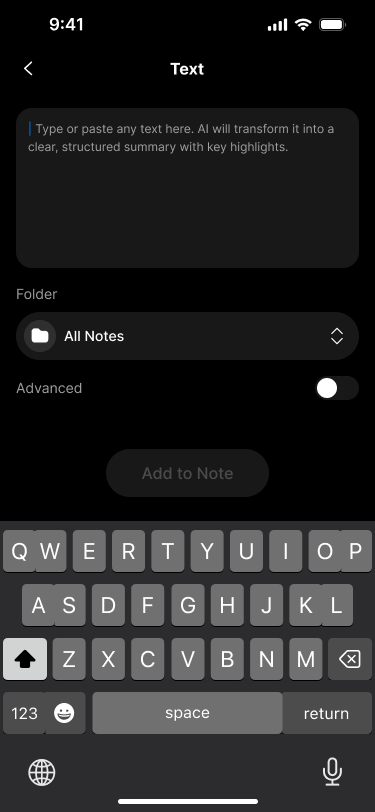
Màn hình giao diện nhập văn bản
Cách truy cập giao diện nhập văn bản
Từ màn hình chính, chọn Text để mở giao diện nhập nội dung.
Thành phần giao diện
| Thành phần | Loại | Mô tả |
|---|---|---|
| Ô nhập văn bản | Text Input | Nhập hoặc dán nội dung cần xử lý |
| Bộ đếm ký tự | Indicator | Hiển thị số ký tự đã sử dụng (tối đa 10.000 ký tự) |
| Cảnh báo giới hạn ký tự | System Message | Hiển thị khi vượt quá giới hạn ký tự cho phép |
| Thư mục | Dropdown | Chọn thư mục để lưu ghi chú |
| Ngôn ngữ tóm tắt | Dropdown | Chọn ngôn ngữ nội dung để hệ thống xử lý chính xác hơn |
| Nâng cao (Advanced) | Switch | Bật để cấu hình thêm các tùy chọn như phong cách tóm tắt, giọng điệu viết, v.v. |
| Phong cách tóm tắt | Dropdown | Chọn kiểu tóm tắt: Ngắn gọn / Cân bằng / Chi tiết |
| Phong cách viết | Dropdown | Chọn giọng điệu: Thân thiện / Trung lập / Chuyên nghiệp |
| Hướng dẫn bổ sung | Text Input | (Tùy chọn) Thêm yêu cầu cụ thể (ví dụ: “Tóm tắt trong 5 gạch đầu dòng”) |
| Nút “Add to Note” | Button | Gửi nội dung để hệ thống tạo ghi chú |
2. Cách sử dụng
Bước 1: Mở tính năng Nhập văn bản
Từ màn hình chính, nhấn Text để mở khu vực nhập nội dung.
Bước 2: Nhập hoặc dán nội dung của bạn
- Bạn có thể nhập trực tiếp hoặc dán từ clipboard.
- Giao diện sẽ hiển thị số lượng ký tự theo thời gian thực.
Giới hạn ký tự:
10.000⚠️ Nếu vượt quá giới hạn, hệ thống sẽ hiển thị thông báo: "Bạn đã đạt giới hạn ký tự. Vui lòng rút gọn hoặc xóa bớt nội dung để tiếp tục."
Bước 3: Cấu hình cài đặt cơ bản
- Thư mục (Folder): Chọn nơi lưu ghi chú
- Ngôn ngữ tóm tắt (Summary Language): Chọn ngôn ngữ của nội dung để xử lý chính xác hơn
Bước 4: Bật cài đặt nâng cao (tùy chọn)
Bật Advanced để tùy chỉnh cách AI xử lý nội dung:
-
Phong cách tóm tắt: Ngắn gọn / Cân bằng / Chi tiết
-
Phong cách viết: Trung lập / Thân thiện / Chuyên nghiệp
-
Hướng dẫn bổ sung: Ví dụ:
"Chỉ tóm tắt các ý hành động""Giữ nguyên tiêu đề các phần"
Bước 5: Xử lý nội dung
Nhấn Add to Note để gửi nội dung. Hệ thống sẽ phân tích và tạo bản tóm tắt hoặc ghi chú tương ứng.
3. Ghi chú & Mẹo sử dụng
- Với nội dung dài, nên chia nhỏ thành từng phần để dễ kiểm soát hơn
- Dùng Hướng dẫn bổ sung để giúp AI hiểu rõ mục tiêu của bạn
- Luôn kiểm tra số ký tự để tránh lỗi xử lý
- Phù hợp để biến văn bản thô thành nội dung gọn gàng, dễ chia sẻ
4. Câu hỏi thường gặp (FAQ)
Giới hạn ký tự tối đa là bao nhiêu?
Giới hạn là 10.000 ký tự. Nếu vượt quá, hệ thống sẽ yêu cầu bạn rút gọn nội dung.
Tôi có thể nhập nhiều đoạn văn cùng lúc không?
Có, miễn là tổng số ký tự không vượt quá 10.000.
Tính năng Nhập văn bản khác gì so với Tải lên tài liệu?
- Nhập văn bản (Text Input) phù hợp với nội dung gõ hoặc dán trực tiếp, dễ chỉnh sửa.
- Tải lên tài liệu (Upload Document) dành cho các tệp có sẵn như
.pdf,.doc,... lưu trên thiết bị.
Tôi có thể kết hợp nhiều phong cách tóm tắt không?
Có thể. Bạn có thể tùy chỉnh kiểu tóm tắt và giọng điệu viết trong phần Advanced.
Tính năng có hỗ trợ markdown không?
Hiện tại, định dạng markdown chưa được hiển thị trực quan trong ô nhập, nhưng hệ thống vẫn xử lý nội dung markdown như văn bản thông thường.