Chụp Ảnh (Take a Photo)
Tính năng Chụp Ảnh (Take a Photo) cho phép bạn chụp hình trực tiếp bằng camera. Hệ thống sẽ tự động nhận diện văn bản trong ảnh (OCR), sau đó tóm tắt, trích xuất hoặc tạo ghi chú thông minh bằng AI.
Lợi ích chính:
- Nhanh chóng ghi lại nội dung dạng văn bản, như slide, bảng viết hoặc ghi chú viết tay
- Tự động nhận diện và phân tích văn bản ngay sau khi chụp
- Hỗ trợ tối đa 10 ảnh trong một phiên chụp
- Tùy chỉnh phong cách tóm tắt và giọng văn
- Giao diện đơn giản, trực quan với quy trình liền mạch “chụp – lưu – xử lý”
1. UI/UX Specification
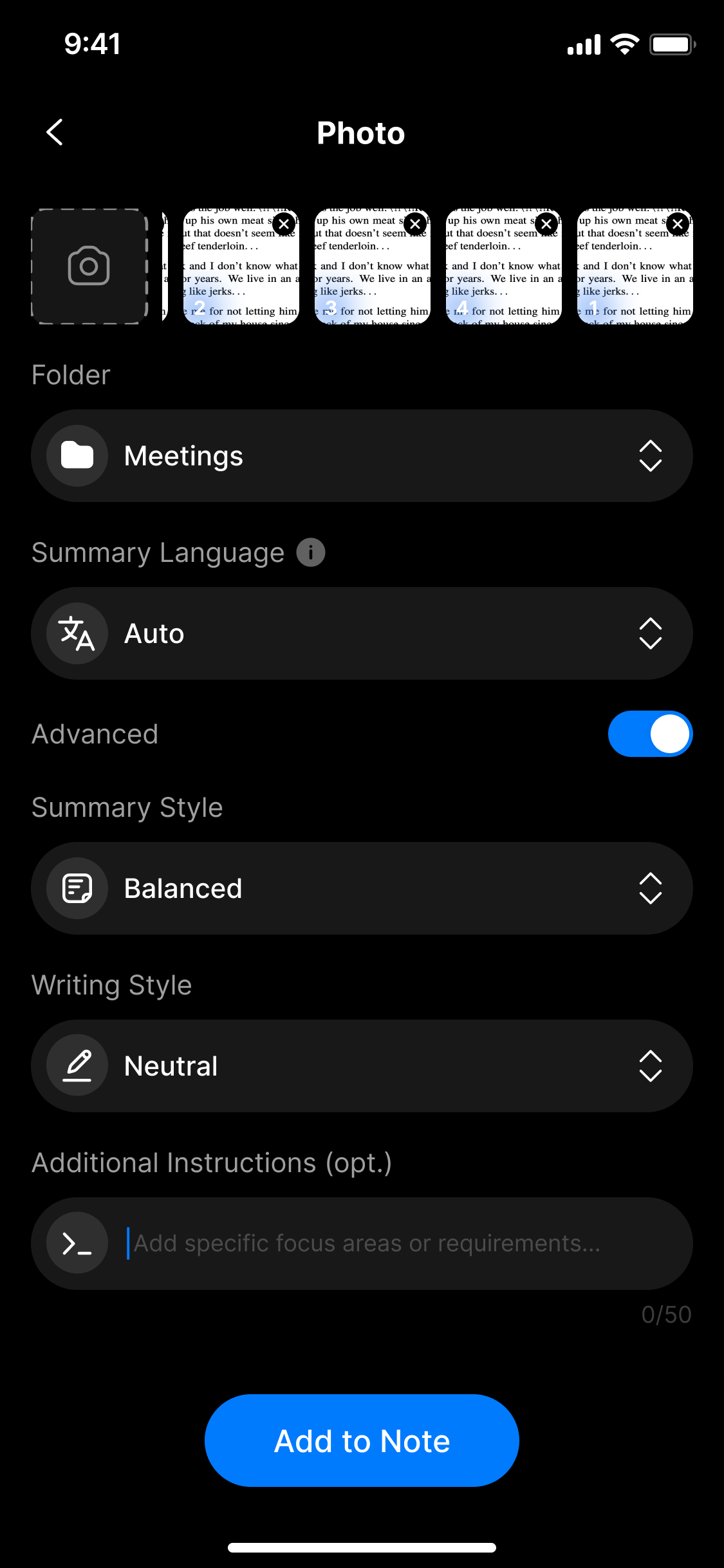
Giao diện màn hình chụp ảnh
| Thành phần | Loại thành phần | Mô tả |
|---|---|---|
| Camera view | Camera | Mở camera để chụp bảng viết, tài liệu hoặc ghi chú viết tay |
| Captured photo preview | Thumbnail Grid | Hiển thị các ảnh đã chụp, sẵn sàng để xử lý |
| Folder | Dropdown | Chọn thư mục để lưu ghi chú được tạo |
| Summary Language | Dropdown | Chọn ngôn ngữ trong ảnh để tăng độ chính xác OCR |
| Advanced | Toggle | Bật tùy chọn nâng cao để tùy chỉnh thêm |
| Summary Style | Dropdown | Chọn kiểu tóm tắt: Ngắn gọn / Cân bằng / Chi tiết |
| Writing Style | Dropdown | Chọn giọng văn: Thân thiện / Trung lập / Chuyên nghiệp |
| Additional Instructions | Text Input | (Tùy chọn) Hướng dẫn cụ thể, ví dụ “Tóm tắt dạng gạch đầu dòng” |
| Add to Note | Button | Gửi ảnh để xử lý và tạo Ghi chú (Note) |
2. Cách sử dụng
Bước 1: Mở tính năng chụp ảnh
Từ màn hình chính, chọn Photo để kích hoạt camera, hoặc nhấn biểu tượng máy ảnh nếu không tự động mở.
Bước 2: Chụp ảnh
- Nhấn nút chụp để ghi lại tài liệu, bảng viết, ghi chú viết tay, v.v.
- Bạn có thể chụp tối đa 10 ảnh trong một phiên
⚠️ Nếu chọn hơn 10 ảnh, hệ thống sẽ hiển thị lỗi: "Bạn chỉ có thể tải lên tối đa 10 hình ảnh."
Bước 3: Xem trước & quản lý ảnh
- Xem lại tất cả ảnh đã chụp ở thanh xem trước phía trên
- Nhấn ❌ để xóa ảnh không cần thiết
- Chạm vào ảnh bất kỳ để xem toàn màn hình và có thể thay đổi thứ tự ảnh
Bước 4: Cấu hình cài đặt
- Folder: Chọn thư mục nơi Ghi chú (Note) sẽ được lưu
- Summary Language: Chọn ngôn ngữ xuất hiện trong ảnh để OCR chính xác nhất
🧠 Bật Advanced để truy cập các tùy chọn:
- Summary Style: Ngắn gọn / Cân bằng / Chi tiết
- Writing Style: Thân thiện / Trung lập / Chuyên nghiệp
- Additional Instructions: ví dụ,
"Tóm tắt trong 5 dòng","Làm nổi bật ý chính"
Bước 5: Xử lý và tạo ghi chú
Nhấn Add to Note để gửi ảnh lên hệ thống, trích xuất văn bản và tạo nội dung tóm tắt.
3. Lưu ý & Mẹo
- Đảm bảo ánh sáng đầy đủ để tránh ảnh bị mờ hoặc chói
- Giữ máy ảnh ổn định và thẳng góc với văn bản để nhận diện tốt hơn
- OCR hoạt động tốt với văn bản in và chữ viết tay rõ ràng
- Không hỗ trợ ảnh động (GIF)
- Kích thước ảnh lý tưởng: dưới 5MB mỗi ảnh
4. Câu hỏi thường gặp (FAQ)
Tôi có thể chụp bao nhiêu ảnh trong một lần?
Bạn có thể chụp và xử lý tối đa 10 ảnh mỗi phiên. Nếu cần thêm, hãy chia thành nhiều phiên khác nhau.
Có bắt buộc chọn ngôn ngữ không?
Không bắt buộc, nhưng chọn đúng ngôn ngữ sẽ giúp tăng độ chính xác khi nhận dạng OCR.
Tôi có thể chỉnh sửa ảnh sau khi chụp không?
Không thể chỉnh sửa trực tiếp trong ứng dụng. Tuy nhiên, bạn có thể xóa và chụp lại trước khi gửi.
Ảnh bị mờ có được xử lý không?
Nếu ảnh quá mờ hoặc thiếu sáng, hệ thống có thể đọc sai hoặc bỏ qua nội dung.
Tôi có thể yêu cầu tóm tắt dạng markdown hoặc gạch đầu dòng không?
Có – chỉ cần ghi vào Additional Instructions, ví dụ: “Chuyển sang markdown”, “Tóm tắt dạng gạch đầu dòng”.
Tôi có thể thay đổi thứ tự ảnh không?
Có – bạn có thể kéo để sắp xếp lại thứ tự ảnh trong phần xem trước.