Ghi âm (Record)
Tính năng Ghi âm (Record) cho phép bạn nhanh chóng và tiện lợi thu lại nội dung giọng nói, sau đó hệ thống sẽ tự động chuyển thành văn bản và tóm tắt bằng AI. Tính năng này đặc biệt hữu ích cho nhiều mục đích như ghi chú cá nhân, họp nhóm, phỏng vấn, bài giảng, hoặc những cuộc trò chuyện quan trọng cần xử lý sau này.
Quá trình ghi âm rất đơn giản, hỗ trợ nhiều ngôn ngữ và đảm bảo lưu trữ an toàn ngay cả khi không có kết nối Internet.
Lợi ích chính:
- Ghi âm chất lượng cao chỉ với một chạm.
- Lưu trữ linh hoạt: tệp ghi âm được lưu trong thiết bị và có thể đồng bộ với NoteX Cloud.
- Bảo mật cao, được hỗ trợ bởi hạ tầng đạt chuẩn AWS.
- Xử lý tự động bằng AI: hỗ trợ nhận diện giọng nói và tóm tắt (khi có mạng).
- Tùy chỉnh phong cách tóm tắt và văn phong thông qua Cài đặt nâng cao (Advanced Settings).
- Trải nghiệm đơn giản, trực quan, dễ dùng ngay cả với người mới.
1. Thông số UI/UX
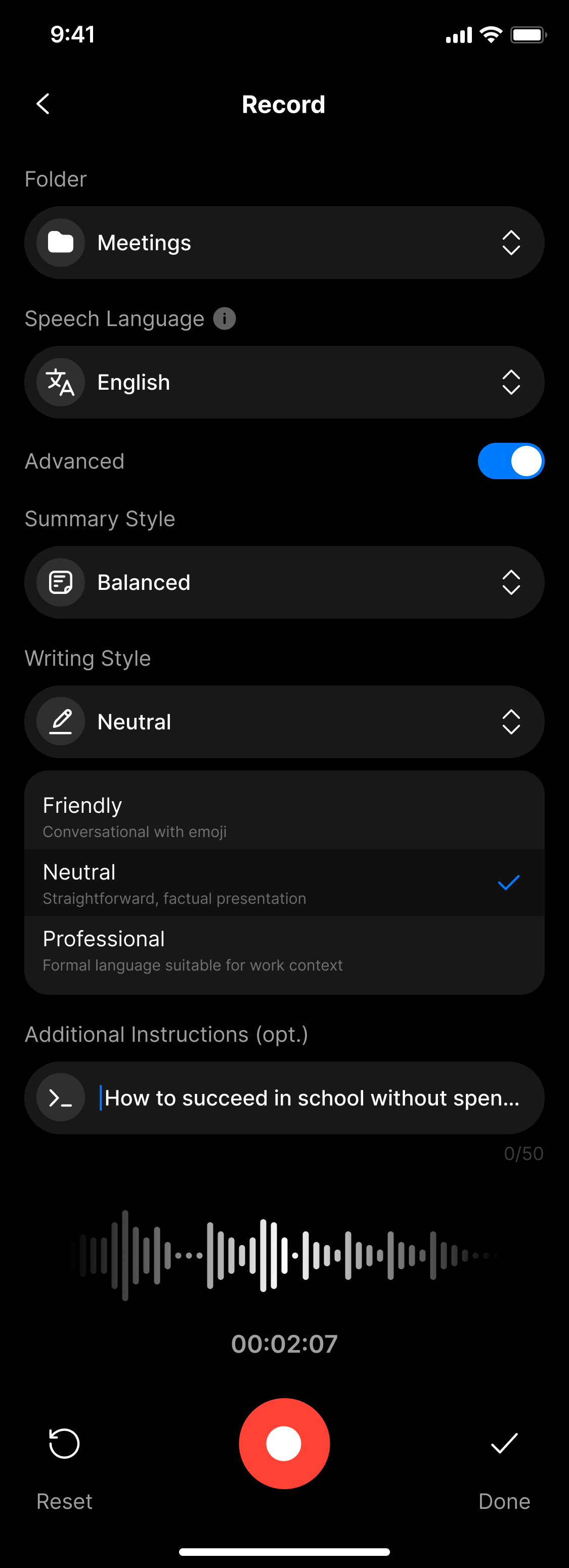
Màn hình giao diện ghi âm
Cách truy cập màn hình Ghi âm
Từ màn hình chính, chọn tab Record (Ghi âm) ở thanh điều hướng dưới cùng để mở giao diện ghi âm.
Các thành phần trên màn hình
| Thành phần | Loại | Mô tả |
|---|---|---|
| Tiêu đề (Header) | Header | Hiển thị tiêu đề “Record” và nút quay lại/đóng. |
| Bộ đếm thời gian | Text + Counter | Hiển thị thời lượng ghi âm hiện tại. |
| Dạng sóng âm thanh | Visualizer | Hiển thị trực quan tín hiệu âm thanh theo thời gian thực. |
| Ngôn ngữ giọng nói | Dropdown | Bắt buộc: chọn ngôn ngữ nói (ví dụ: Tiếng Anh, Tiếng Việt). |
| Chọn thư mục | Dropdown | Tùy chọn: phân loại ghi âm vào thư mục cụ thể. |
| Nút Ghi âm | Nút đỏ | Bắt đầu ghi âm; đổi thành “Done” khi đang ghi. |
| Nút Đặt lại (Reset) | Button | Xóa bản ghi hiện tại và bắt đầu lại từ đầu. |
| Nút Hoàn tất (Done) | Button | Kết thúc và lưu bản ghi. |
| Thông báo hệ thống | Dialog | Nhắc người dùng chọn ngôn ngữ trước khi lưu. |
| Nút Bật nâng cao | Toggle | Mở tùy chọn tùy chỉnh AI nâng cao. |
| Kiểu tóm tắt | Dropdown | Chọn phong cách tóm tắt (Cân bằng, Chính xác, Sáng tạo, v.v.). |
| Phong cách viết | Dropdown | Chọn giọng điệu viết (Trung lập, Chuyên nghiệp, Thân mật, v.v.). |
| Hướng dẫn bổ sung | Text Input | (Tùy chọn) Thêm ghi chú để AI ưu tiên nội dung cụ thể. |
2. Cách sử dụng
Bước 1: Mở màn hình Ghi âm
Từ trang chủ, chọn Record (Ghi âm) để mở giao diện ghi âm.
Bước 2: Bắt đầu ghi
Nhấn nút đỏ Record để bắt đầu. Màn hình sẽ hiển thị sóng âm và bộ đếm thời gian trực tiếp.
Bước 3: Chọn ngôn ngữ giọng nói (bắt buộc)
Nhấn Speech Language và chọn ngôn ngữ bạn đang nói.
Việc chọn đúng ngôn ngữ là bắt buộc để đảm bảo nhận dạng và xử lý chính xác.
Bước 3.1: (Tùy chọn) Bật Cài đặt nâng cao
Cuộn xuống và bật Advanced nếu bạn muốn tùy chỉnh đầu ra AI.
Bước 3.2: Cấu hình tùy chọn nâng cao
- Summary Style: Chọn cách trình bày bản tóm tắt (Cân bằng, Chính xác, v.v.)
- Writing Style: Chọn giọng điệu (Trung lập, Chuyên nghiệp, v.v.)
- Additional Instructions: (Tùy chọn) Nhập yêu cầu cụ thể, ví dụ:
"Cách học hiệu quả mà không tốn nhiều chi phí"
Bước 4: (Tùy chọn) Chọn thư mục
Sắp xếp bản ghi bằng cách gán vào thư mục phù hợp.
Bước 5: Dừng và lưu
Nhấn Done để dừng và lưu bản ghi. Bản ghi sẽ được lưu trực tiếp trong thiết bị, và nếu có Internet, hệ thống sẽ đồng bộ lên NoteX Cloud và tóm tắt bằng AI.
(Tùy chọn) Ghi lại từ đầu
Nhấn Reset để xóa bản ghi hiện tại và bắt đầu phiên mới.
3. Ghi chú & Mẹo
- Luôn chọn ngôn ngữ giọng nói trước khi nhấn Done, để đảm bảo xử lý chính xác.
- Sử dụng thư mục để dễ quản lý các bản ghi.
- Bản ghi luôn được lưu cục bộ, kể cả khi mất mạng hoặc lỗi xử lý.
- Nếu bận, bạn chỉ cần nhấn Done — âm thanh vẫn được lưu an toàn.
- Chỉ dùng Reset khi chắc chắn, vì thao tác này không thể hoàn tác.
- Thêm Additional Instructions để cá nhân hóa bản tóm tắt.
4. Câu hỏi thường gặp (FAQ)
Nếu quên chọn ngôn ngữ thì sao?
Hệ thống sẽ không cho phép lưu cho đến khi bạn chọn ngôn ngữ nói.
Nếu tải lên Cloud thất bại, tôi có mất bản ghi không?
Không. Tệp luôn được lưu cục bộ trước.
Bạn có thể thử tải lại sau tại:
Cài đặt > Quản lý bản ghi
Có thể ghi âm khi không có Internet không?
Có. Tính năng ghi và lưu cục bộ vẫn hoạt động ngoại tuyến. Tuy nhiên, AI (tóm tắt, chuyển văn bản) yêu cầu kết nối mạng.
Nếu tôi nhấn “Reset” nhầm thì sao?
Không thể khôi phục. Thao tác Reset sẽ xóa vĩnh viễn bản ghi.
Có thể tạm dừng rồi tiếp tục ghi không?
Có. Ứng dụng hỗ trợ tạm dừng và tiếp tục ghi trong cùng một phiên.
Bản ghi được lưu ở đâu?
- Cục bộ:
Cài đặt > Quản lý bản ghi - Trên Cloud: Nếu có Internet, tệp sẽ tự động đồng bộ với tài khoản NoteX của bạn.
Có thể thay đổi cách AI tóm tắt bản ghi không?
Có. Vào Advanced Settings để tùy chỉnh phong cách, giọng điệu và hướng dẫn cho AI.
Giới hạn thời lượng ghi âm là bao nhiêu?
Tùy loại tài khoản:
- Miễn phí: Ghi âm không giới hạn, miễn là còn dung lượng hoặc điểm thưởng.
- Prolite: Tối đa 120 phút mỗi phiên (có điểm tín dụng).
- Pro: Không giới hạn thời gian.
Nếu vượt giới hạn, hệ thống sẽ gợi ý nâng cấp gói.
Có thể dùng để ghi lại cuộc họp online không?
Hoàn toàn có thể. Chỉ cần mở Record (Ghi âm) trên NoteX và đặt thiết bị gần nguồn âm thanh cuộc họp (loa laptop hoặc tai nghe). Ứng dụng sẽ thu âm và xử lý thành ghi chú sau đó.
Tôi không tải được tệp âm thanh lên?
⚠️ Hãy kiểm tra kết nối mạng và định dạng tệp (.m4a, .mp3, …). Nếu bạn ở khu vực có hạn chế tải lên, hãy thử chuyển sang Wi-Fi hoặc tải lại trong thư mục “Chưa đồng bộ” trong phần cài đặt.
NoteX có thể tạo ra những tài liệu học tập nào?
NoteX cho phép bạn tạo nhiều loại nội dung học tập và tài liệu từ âm thanh, tệp, đường dẫn hoặc hình ảnh — tất cả đều được xử lý bởi AI.
Các tab có sẵn trong ứng dụng
| Loại nội dung | Mô tả |
|---|---|
| 📝 Summary (Tóm tắt) | Tạo bản tóm tắt ngắn gọn, có cấu trúc từ nội dung gốc. |
| 📃 Transcript (Bản ghi) | Chuyển âm thanh thành văn bản đầy đủ. |
| ❓ Quiz (Câu hỏi ôn tập) | Sinh câu hỏi trắc nghiệm để ôn luyện kiến thức. |
| 🧠 Flashcard (Thẻ học) | Tạo thẻ hỏi–đáp giúp ghi nhớ nhanh hoặc học từ vựng. |
| 🖼 Slideshow (Trình chiếu) | Chuyển nội dung thành slide trình bày chuyên nghiệp. |
| 🎧 Podcast | Tạo bản phát âm tự động từ ghi chú để nghe lại. |
| 🎬 Short Video (Video ngắn) | Tạo video học tập ngắn từ ghi chú hoặc bản ghi. |
Các định dạng mở rộng thông qua AI Chat
Với AI Chat, bạn có thể tạo nhiều định dạng hơn chỉ bằng một câu lệnh. Ví dụ:
| Loại nội dung | Ví dụ lệnh và trường hợp sử dụng |
|---|---|
| 📝 Blog Post (Bài viết) | “Chuyển bản ghi này thành bài blog có 3 phần và kết luận.” |
| 📩 Recap Email (Email tóm tắt) | “Viết email tóm tắt chuyên nghiệp cho cuộc họp này.” |
| 📈 Project Update (Cập nhật dự án) | “Tạo bản cập nhật dự án bằng định dạng markdown.” |
| 💼 LinkedIn Post | “Viết bài chia sẻ kiến thức này trên LinkedIn.” |
| 🐦 Twitter Thread | “Tạo chuỗi 5 tweet tóm tắt nội dung này.” |
| 📰 Newsletter | “Chuyển nội dung này thành bản tin có CTA rõ ràng.” |
| ✅ Action Items (Danh sách việc cần làm) | “Liệt kê tất cả hành động cùng người phụ trách và thời hạn.” |
| 🧭 Learning Path (Lộ trình học) | “Dựa trên chủ đề này, gợi ý lộ trình học cho người mới.” |
| 🧪 Case Study (Nghiên cứu tình huống) | “Viết case study thực tế dựa trên kiến thức này.” |
| 🗺 Mindmap Outline (Dàn ý sơ đồ tư duy) | “Tạo dàn ý dạng mindmap cho các ý chính.” |
| 🎯 Key Takeaways (Điểm chính) | “Liệt kê 5 ý chính rút ra từ nội dung này.” |