Tải lên tệp âm thanh (Upload Audio)
Tính năng Tải lên tệp âm thanh cho phép người dùng tải các tệp âm thanh có sẵn từ thiết bị của mình để xử lý trực tiếp trong ứng dụng. Sau khi tải lên, tệp âm thanh sẽ được xử lý tương tự như một bản ghi trực tiếp — bao gồm chọn ngôn ngữ, tạo tóm tắt bằng AI, ghi chú hoặc bản chép nội dung (transcript).
Tính năng này đặc biệt hữu ích cho người dùng đã có sẵn các bản ghi từ cuộc họp, phỏng vấn, buổi học, hoặc sự kiện khác và muốn phân tích, trích xuất thông tin mà không cần ghi âm lại.
Lợi ích chính:
- Hỗ trợ nhiều định dạng âm thanh phổ biến
- Xử lý bằng AI mạnh mẽ: tạo tóm tắt, chép lời và ghi chú
- Quy trình tải lên đơn giản, trực quan
- Tùy chỉnh nâng cao cho phong cách tóm tắt, giọng văn và trọng tâm xử lý
1. Thông số UI/UX
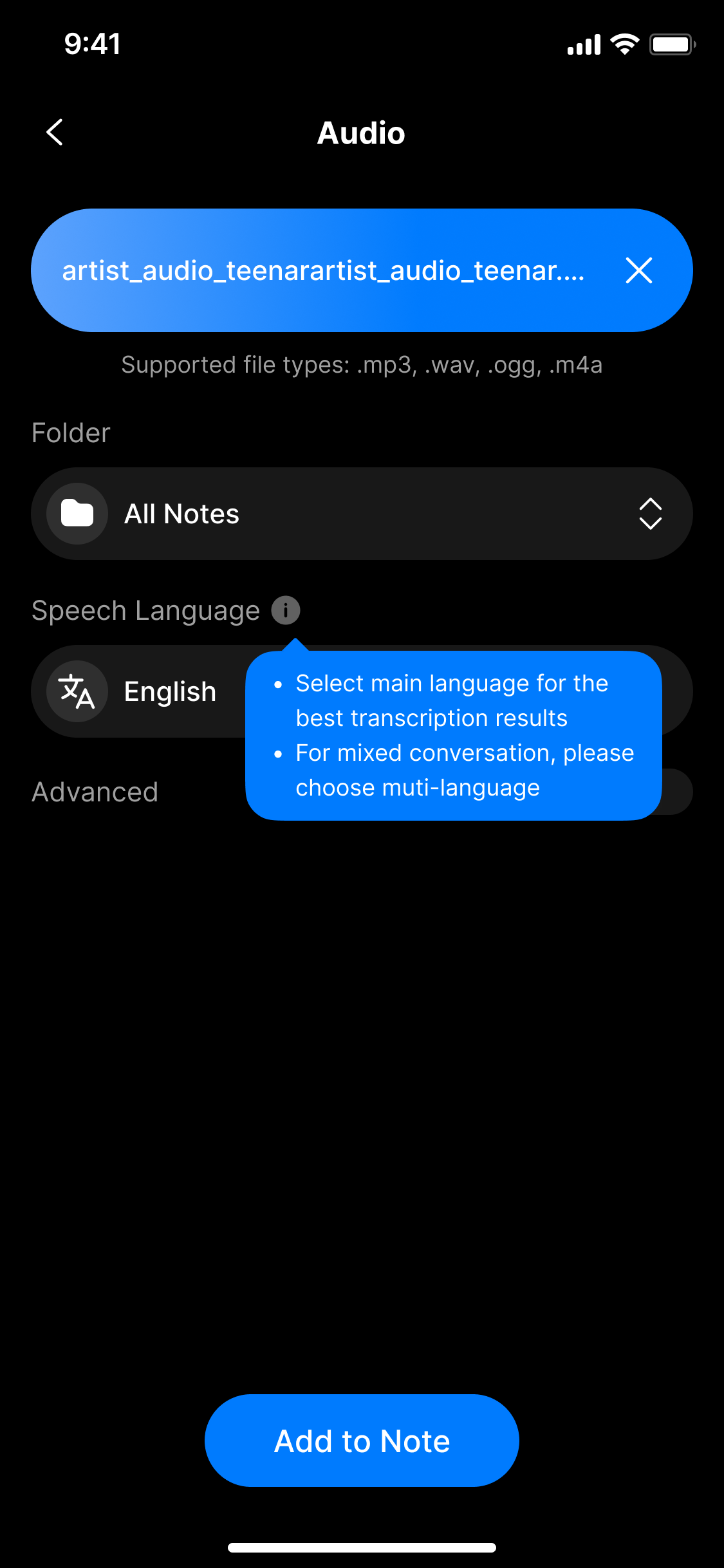
Màn hình tải lên tệp âm thanh
Cách truy cập màn hình Tải lên âm thanh
Từ màn hình chính, chạm vào mục Âm thanh (Audio) để mở giao diện tải lên.
Thành phần màn hình
| Thành phần | Loại | Mô tả |
|---|---|---|
| Nút mở giao diện tải lên | Nút / Tab | Mở giao diện tải tệp âm thanh từ thiết bị |
| Nút chọn tệp | Nút | Mở trình duyệt tệp của thiết bị |
| Khu vực hiển thị tệp | Văn bản | Hiển thị tên tệp đã chọn (nếu hợp lệ) |
| Thông báo lỗi | Thông báo hệ thống | Cảnh báo khi tệp quá lớn hoặc định dạng không được hỗ trợ |
| Lựa chọn ngôn ngữ giọng nói | Danh sách thả xuống | Bắt buộc: chọn ngôn ngữ được nói trong tệp âm thanh |
| Bật cài đặt nâng cao | Nút gạt (Toggle) | (Tùy chọn) Bật cấu hình AI nâng cao |
| Kiểu tóm tắt | Danh sách thả xuống | Chọn phong cách tóm tắt (Cân bằng, Thực tế, Sáng tạo...) |
| Phong cách viết | Danh sách thả xuống | Chọn giọng văn (Trung lập, Chuyên nghiệp...) |
| Hướng dẫn bổ sung | Ô nhập văn bản | (Tùy chọn) Nhập hướng dẫn cụ thể để AI xử lý nội dung |
2. Cách sử dụng
Bước 1: Mở giao diện tải lên
Từ màn hình chính, chọn tab Âm thanh (Audio) để vào phần tải lên.
Bước 2: Chọn tệp âm thanh
Nhấn vào vùng tải lên để mở trình chọn tệp của thiết bị. Chọn một tệp đúng định dạng và kích thước cho phép.
Định dạng được hỗ trợ:
.mp3,.wav,.aac,.m4a,.ogg,.flac,.wma,.aiff,.alac,.opusDung lượng tối đa:10MB
⚠️ Nếu tệp không hợp lệ, ứng dụng sẽ hiển thị: “Tệp vượt quá 10MB. Vui lòng chọn tệp nhỏ hơn.”
Bước 3: Xác nhận tệp đã chọn
Khi tệp hợp lệ, tên tệp sẽ hiển thị trên màn hình. Bạn có thể chọn lại nếu cần.
Bước 4: Chọn ngôn ngữ được nói trong tệp (bắt buộc)
Hãy chọn đúng ngôn ngữ được nói trong tệp để AI xử lý chính xác hơn.
Bước 5: (Tùy chọn) Bật và cấu hình cài đặt nâng cao
Nếu muốn, bạn có thể bật Cài đặt nâng cao (Advanced) để điều chỉnh cách AI xử lý nội dung:
- Kiểu tóm tắt: Cân bằng, Sáng tạo, Thực tế...
- Phong cách viết: Trung lập, Chuyên nghiệp, Thân mật...
- Hướng dẫn bổ sung: ví dụ
"Tóm tắt cuộc họp này với danh sách hành động rõ ràng"
Bước 6: Xác nhận và xử lý
Nhấn nút Xác nhận để tải tệp lên. Hệ thống sẽ bắt đầu xử lý tương tự như khi bạn ghi âm trực tiếp.
3. Ghi chú & Mẹo
- Chỉ hỗ trợ tệp cục bộ trên thiết bị, không tải trực tiếp từ Google Drive hay iCloud
- Chỉ có thể tải lên một tệp mỗi lần
- Tệp vượt quá 10MB sẽ bị từ chối — hãy cắt ngắn hoặc nén lại nếu cần
- Luôn chọn đúng ngôn ngữ giọng nói để AI cho kết quả tốt nhất
- Dùng Hướng dẫn bổ sung để tùy chỉnh cách AI tóm tắt hoặc phân tích nội dung
4. Câu hỏi thường gặp (FAQ)
Những định dạng âm thanh nào được hỗ trợ?
.mp3, .wav, .aac, .m4a, .ogg, .flac, .wma, .aiff, .alac, .opus
Nếu tệp vượt quá 10MB thì sao?
Bạn sẽ thấy thông báo: “Tệp vượt quá 10MB. Vui lòng chọn tệp nhỏ hơn.” Hãy cắt hoặc nén tệp trước khi thử lại.
Có thể tải nhiều tệp cùng lúc không?
Không. Hệ thống chỉ hỗ trợ một tệp cho mỗi lần tải lên.
Có thể tải lên từ Google Drive hoặc iCloud không?
Không trực tiếp. Hãy tải tệp về thiết bị trước rồi mới tải lên ứng dụng.
Có thể tải tệp khi không có kết nối Internet không?
Không. Tính năng này yêu cầu kết nối Internet để tải tệp và xử lý bằng AI.