Chỉnh sửa ảnh đại diện (Edit Avatar)
Tính năng Chỉnh sửa ảnh đại diện cho phép người dùng tùy chỉnh hình ảnh hồ sơ của mình bằng cách tải lên ảnh cá nhân để thay thế ảnh mặc định. Tính năng này giúp tăng khả năng nhận diện, thể hiện cá tính và mang đến trải nghiệm cá nhân hóa trong ứng dụng thông qua hình ảnh hồ sơ.
Lợi ích chính
- Thể hiện cá nhân hóa: Tạo nên hình ảnh nhận diện riêng trong ứng dụng
- Dễ dàng nhận biết người dùng: Giúp xác định nhanh hơn trong các tính năng tương tác hoặc nhóm
- Tăng sự gắn kết: Cảm giác gần gũi và kết nối hơn với ứng dụng
- Đồng bộ đa thiết bị: Giữ hình ảnh đại diện nhất quán trên mọi thiết bị đăng nhập
- Phản hồi tức thì: Hình ảnh đại diện được cập nhật ngay sau khi tải lên thành công
1. Thông số UI/UX
Thành phần giao diện
- Vòng hiển thị ảnh đại diện: Hiển thị ảnh hồ sơ hiện tại dưới dạng hình tròn
- Biểu tượng máy ảnh: Nằm ở góc dưới bên phải ảnh đại diện, cho phép chỉnh sửa
- Giao diện thư viện ảnh: Kết nối trực tiếp với thư viện ảnh gốc của thiết bị
- Thanh tiến trình tải lên: Hiển thị quá trình xử lý và tải ảnh lên máy chủ
- Thông báo thành công: Hiển thị dạng toast khi cập nhật ảnh đại diện thành công
Luồng trải nghiệm người dùng
- Truy cập điểm khởi đầu: Có thể mở tính năng này từ mục Cài đặt hoặc nhấn trực tiếp vào ảnh đại diện
- Chọn ảnh: Tích hợp liền mạch với thư viện ảnh của thiết bị
- Xử lý tự động: Ảnh được tối ưu và nén tự động trong nền
- Cập nhật theo thời gian thực: Ảnh đại diện được thay đổi ngay khi tải lên xong
- Đồng bộ hóa: Ảnh đại diện mới sẽ tự động cập nhật trên tất cả thiết bị
Đường dẫn điều hướng
Phương pháp 1 (Trực tiếp): Trang chủ → Biểu tượng Avatar (Cài đặt) → Biểu tượng máy ảnh (trên ảnh)
Phương pháp 2 (Xem trước): Trang chủ → Biểu tượng Avatar (Cài đặt) → Nhấn vào ảnh → Đổi ảnh
2. Cách sử dụng
Bước 1: Truy cập tính năng Chỉnh sửa ảnh đại diện
-
Mở ứng dụng và vào màn hình Trang chủ
-
Nhấn vào biểu tượng Avatar ở góc trên bên trái để mở Cài đặt
-
Chọn phương thức truy cập:
- Chỉnh trực tiếp: Nhấn biểu tượng máy ảnh nhỏ ở góc dưới bên phải ảnh
- Chế độ xem trước: Nhấn vào ảnh đại diện để xem toàn màn, sau đó chọn Change Photo
Nhấn “Change Photo” để thay đổi ảnh đại diện
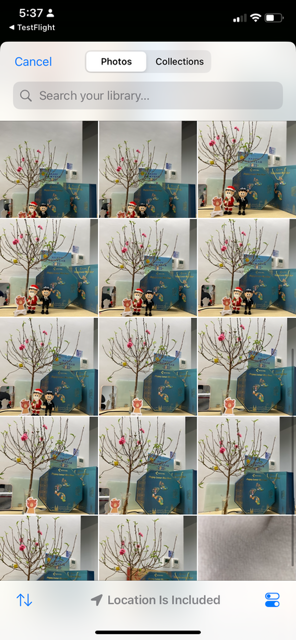
Bước 2: Chọn ảnh từ thư viện
- Thư viện ảnh của thiết bị sẽ tự động mở
- Duyệt qua các album hoặc ảnh có sẵn
- Chọn ảnh mong muốn dùng làm ảnh đại diện
- Xác nhận lựa chọn qua giao diện chọn ảnh gốc của thiết bị
Bước 3: Ứng dụng xử lý ảnh
- Ứng dụng tự động bắt đầu xử lý ảnh
- Ảnh sẽ được nén và tối ưu ở chế độ nền
- Theo dõi tiến trình tải lên qua thanh hiển thị
- Giữ kết nối mạng ổn định trong suốt quá trình
Bước 4: Kiểm tra kết quả
- Ảnh đại diện sẽ thay đổi ngay sau khi tải lên thành công
- Nhận thông báo “Cập nhật ảnh đại diện thành công”
- Kiểm tra ảnh mới hiển thị ở các khu vực khác của ứng dụng
- Đảm bảo đồng bộ trên các thiết bị khác (nếu có)
3. Ghi chú & Mẹo sử dụng
Hướng dẫn tối ưu hình ảnh
- Độ phân giải khuyến nghị: Tối thiểu 512×512 pixel để hiển thị sắc nét
- Tỷ lệ khung hình: Nên dùng ảnh vuông (1:1) để hiển thị tròn chuẩn xác
- Kích thước tệp: Nén ảnh lớn trước khi tải lên để tăng tốc độ xử lý
- Định dạng: Ưu tiên PNG nếu ảnh có nền trong suốt hoặc cạnh sắc
Lưu ý kỹ thuật
- Kết nối mạng: Cần mạng ổn định để tải lên thành công
- Quyền truy cập: Ứng dụng cần quyền truy cập thư viện ảnh
- Lưu trữ: Ảnh gốc không được lưu cục bộ, chỉ lưu bản đã xử lý
- Sao lưu: Giữ lại ảnh gốc nếu cần dùng lại sau này
Tối ưu hiệu suất
- Thời điểm tải lên: Thực hiện khi có kết nối mạng ổn định
- Xử lý nền: Ảnh có thể tiếp tục tải ngay cả khi ứng dụng chạy nền
- Bộ nhớ đệm: Ảnh có thể mất 1–2 phút để hiển thị đồng bộ hoàn toàn
4. Câu hỏi thường gặp (FAQ)
Định dạng ảnh nào được hỗ trợ khi tải lên?
Hỗ trợ JPG, JPEG và PNG. Các định dạng khác như GIF, WEBP, HEIC hiện chưa được chấp nhận.
Kích thước tối đa của ảnh đại diện là bao nhiêu?
Giới hạn tối đa là 10 MB. Ảnh vượt quá sẽ bị từ chối và hiển thị thông báo lỗi.
Tại sao ảnh vuông của tôi bị cắt trong khung tròn?
Ứng dụng tự động căn giữa và cắt ảnh để vừa với khung tròn. Hãy đảm bảo nội dung chính nằm ở giữa ảnh.
Tôi có thể dùng ảnh có nền trong suốt không?
Có. Ảnh PNG với nền trong suốt được hỗ trợ — vùng trong suốt sẽ hiển thị màu trắng trong khung tròn.
Tại sao tôi gặp lỗi “Failed to update avatar”?
Nguyên nhân có thể do:
- Kết nối mạng yếu hoặc không ổn định
- Ảnh vượt quá giới hạn 10 MB
- Định dạng không được hỗ trợ
- Lỗi tạm thời từ máy chủ Cách khắc phục: Kiểm tra mạng, kiểm tra tệp và thử lại sau vài phút.
Ảnh đại diện bị mờ sau khi tải lên
Nguyên nhân:
- Ảnh nguồn có độ phân giải thấp (<512×512)
- Ảnh bị nén quá mức
- Ảnh không vuông gây méo khi cắt Giải pháp: Dùng ảnh có độ phân giải cao hơn và tỉ lệ 1:1.
Tải lên mất quá nhiều thời gian
Có thể do:
- Ảnh có dung lượng lớn
- Mạng yếu hoặc nghẽn
- Máy chủ đang tải cao Giải pháp: Dùng ảnh nhỏ hơn, chuyển sang Wi-Fi hoặc thử vào giờ thấp điểm.
Ảnh mới chưa hiển thị ở tất cả các khu vực
Việc đồng bộ có thể mất 1–3 phút. Nếu vẫn chưa hiển thị:
- Đóng và mở lại ứng dụng
- Kiểm tra mạng
- Đăng xuất rồi đăng nhập lại
- Liên hệ hỗ trợ nếu sau 10 phút vẫn chưa cập nhật
Không thấy biểu tượng máy ảnh trên ảnh đại diện
Kiểm tra:
- Đã đăng nhập tài khoản hợp lệ chưa
- Ứng dụng đã cập nhật bản mới nhất
- Đã cấp quyền truy cập ảnh
- Có kết nối mạng Giải pháp: Kiểm tra quyền ứng dụng và khởi động lại app.
Không truy cập được thư viện ảnh khi đổi avatar
Nguyên nhân: ứng dụng chưa được cấp quyền.
- Vào Cài đặt → Ứng dụng → [Tên ứng dụng] → Quyền
- Bật quyền Ảnh/PhMethod tiện
- Khởi động lại app
- (iOS) Vào Cài đặt → Quyền riêng tư → Ảnh → [Tên app] → Chọn “Tất cả ảnh”
Ứng dụng bị treo khi chọn ảnh
Nguyên nhân:
- Thiếu dung lượng hoặc bộ nhớ
- Lỗi thư viện ảnh
- Ảnh quá lớn khiến thiết bị xử lý không nổi Giải pháp: Giải phóng dung lượng, khởi động lại và thử ảnh nhỏ hơn.
Ảnh khác nhau giữa các thiết bị
Nguyên nhân:
- Chưa có mạng ổn định
- Không cùng tài khoản đăng nhập
- Phiên bản ứng dụng không đồng bộ Giải pháp: Đăng xuất và đăng nhập lại trên các thiết bị cũ.
Có thể quay lại ảnh mặc định không?
Hiện tại không có tùy chọn hoàn nguyên về ảnh mặc định. Bạn chỉ có thể thay bằng ảnh khác. Hãy lưu ảnh mặc định nếu muốn dùng lại sau này.
Người khác có thấy ảnh đại diện của tôi không?
Tùy vào thiết lập quyền riêng tư và tính năng cộng tác. Trong các tính năng chia sẻ, người khác có thể thấy avatar của bạn.
Ảnh đại diện hiển thị khác với ảnh gốc
Ứng dụng tự động xử lý:
- Nén ảnh (chất lượng khoảng 80%)
- Cắt tròn từ trung tâm
- Thay đổi kích thước (chuẩn 256×256 pixel)
- Tối ưu màu sắc để hiển thị đồng nhất
Tôi có thể chỉnh hoặc cắt ảnh trước khi tải lên không?
Ứng dụng không có công cụ chỉnh sửa. Hãy dùng ứng dụng chỉnh ảnh bên ngoài trước khi tải lên.
Ảnh bị vỡ hình trên thiết bị có màn hình độ phân giải cao
Hãy tải ảnh có độ phân giải cao hơn (tối thiểu 1024×1024 pixel) để đảm bảo hiển thị rõ nét.
Thay đổi ảnh đại diện có ảnh hưởng đến hiệu năng ứng dụng không?
Hầu như không. Chỉ trong quá trình tải ảnh lớn, ứng dụng có thể tạm thời tiêu tốn thêm dữ liệu và pin.
Có giới hạn nội dung ảnh đại diện không?
Có. Ảnh cần tuân thủ quy định nội dung và điều khoản sử dụng — không chứa nội dung phản cảm hoặc vi phạm bản quyền.
Điều gì xảy ra với ảnh cũ khi tôi tải ảnh mới?
Ảnh cũ sẽ được thay thế và xóa khỏi máy chủ. Ứng dụng không lưu lại lịch sử ảnh đại diện.
Liên hệ hỗ trợ khi gặp lỗi như thế nào?
- Email: hello@notexapp.com (phản hồi trong 24h)
- Trong ứng dụng: Cài đặt → Liên hệ hỗ trợ (tự động gửi thông tin thiết bị và lỗi)
- Trò chuyện trực tiếp: Có sẵn trong giờ làm việc cho các vấn đề khẩn cấp
Cần cung cấp thông tin gì khi báo lỗi?
Bao gồm:
- Mẫu thiết bị và phiên bản hệ điều hành
- Phiên bản ứng dụng
- Thông báo lỗi hoặc ảnh chụp màn hình
- Dung lượng và định dạng ảnh
- Loại kết nối mạng (Wi-Fi / di động)
- Các bước thực hiện trước khi lỗi xảy ra