Thay đổi Giao Diện (Change Theme)
Tính năng Thay đổi Giao Diện cho phép bạn tùy chỉnh giao diện ứng dụng theo sở thích cá nhân hoặc theo cài đặt hệ thống của thiết bị.
Bạn có thể lựa chọn giữa ba chế độ: Sáng (Light), Tối (Dark) hoặc Tự động theo hệ thống (System), giúp trải nghiệm hiển thị dễ chịu hơn trong các điều kiện ánh sáng khác nhau.
Lợi ích của việc thay đổi giao diện
- Cải thiện khả năng đọc trong nhiều môi trường ánh sáng khác nhau
- Giúp ứng dụng đồng bộ với giao diện của hệ thống thiết bị
- Giảm mỏi mắt khi sử dụng ứng dụng vào ban đêm hoặc nơi thiếu sáng
1. Thông số UI/UX
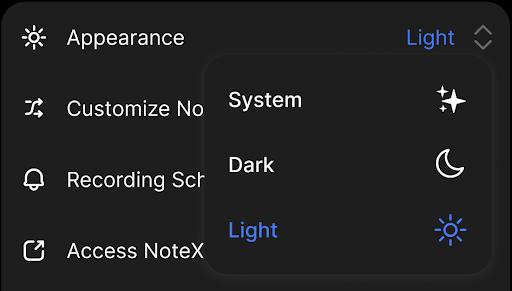
Màn hình chọn giao diện trong phần Cài đặt
| Thành phần | Loại | Mô tả |
|---|---|---|
| Ảnh đại diện (Profile Avatar) | Nút / Biểu tượng | Nằm ở góc trên bên trái màn hình chính, dùng để truy cập phần Cài đặt. |
| Menu Cài đặt (Settings Menu) | Danh sách / Menu | Chứa các tùy chọn cấu hình của ứng dụng, bao gồm mục “Giao diện (Appearance)”. |
| Mục Giao diện (Appearance Option) | Mục menu | Chạm để mở màn hình tùy chỉnh giao diện. |
| Các tùy chọn Giao diện (Theme Options) | Nhóm chọn (Radio Group) | Bao gồm ba chế độ: “Hệ thống (System)”, “Sáng (Light)” và “Tối (Dark)”. |
| Xem trước giao diện (Theme Preview) | Tự động hiển thị | Áp dụng ngay lập tức giao diện đã chọn trên toàn bộ ứng dụng. |
2. Hướng dẫn sử dụng
Bước 1: Mở phần Cài đặt
Từ màn hình chính, chạm vào ảnh đại diện của bạn ở góc trên bên trái — nơi hiển thị lời chào và ảnh hồ sơ.
Bước 2: Chọn mục Giao diện
Trong menu Cài đặt, cuộn xuống và chọn Appearance (Giao diện).
Bước 3: Chọn giao diện yêu thích
Bạn sẽ thấy danh sách các tùy chọn:
- System (Theo hệ thống)
- Dark (Tối)
- Light (Sáng)
Chạm vào giao diện mong muốn, ứng dụng sẽ cập nhật ngay lập tức.
Giải thích các chế độ giao diện
| Giao diện | Mô tả |
|---|---|
| Light (Sáng) | Nền sáng, chữ tối — phù hợp khi sử dụng trong môi trường đủ sáng. |
| Dark (Tối) | Nền tối, chữ sáng — giúp giảm mỏi mắt trong điều kiện thiếu sáng và tiết kiệm pin trên màn hình OLED. |
| System (Theo hệ thống) | Tự động đồng bộ với giao diện hệ thống của thiết bị. Nếu thiết bị đang ở chế độ Tối, ứng dụng cũng sẽ ở chế độ Tối, và ngược lại. |
3. Ghi chú & Mẹo nhỏ
- Nên chọn chế độ System nếu bạn muốn ứng dụng tự động thay đổi giao diện theo thiết bị.
- Tính năng này chỉ hoạt động trên các thiết bị hỗ trợ thay đổi giao diện toàn hệ thống (ví dụ: iOS 13+, Android 10+).
- Giao diện bạn chọn sẽ được lưu tự động và áp dụng cho lần mở ứng dụng tiếp theo.
4. Câu hỏi thường gặp (FAQ)
❓ Nếu không thấy tùy chọn “System” thì sao?
Thiết bị của bạn có thể không hỗ trợ chế độ giao diện toàn hệ thống. Hãy đảm bảo thiết bị đang chạy iOS 13 trở lên hoặc Android 10 trở lên.
❓ Tôi có thể quay lại giao diện mặc định không?
Có. Chỉ cần vào Cài đặt > Giao diện (Settings > Appearance) và chọn giao diện bạn muốn quay lại.
❓ Giao diện mới có áp dụng cho tất cả các màn hình trong ứng dụng không?
Có. Khi bạn chọn giao diện, nó sẽ được áp dụng đồng nhất trên toàn bộ ứng dụng và các thành phần giao diện.
❓ Giao diện có được lưu lại sau khi gỡ cài đặt ứng dụng không?
Không. Cài đặt giao diện được lưu cục bộ. Nếu bạn cài lại ứng dụng, giao diện sẽ trở về mặc định — trừ khi bạn đăng nhập vào tài khoản NoteX đã đồng bộ.