Quản lý Bản ghi âm
Tính năng Quản lý Bản ghi âm (Manage Recordings) cho phép người dùng quản lý toàn diện các bản ghi âm được lưu trữ cục bộ trên thiết bị. Tính năng này giúp bạn xem trước, sắp xếp và thao tác với các tệp âm thanh đã lưu bằng các công cụ phát lại và tùy chọn xử lý tích hợp.
Lợi ích chính
- Quản lý lưu trữ cục bộ: Truy cập và sắp xếp tất cả bản ghi âm trên thiết bị tại một nơi duy nhất
- Trình phát âm thanh tích hợp: Nghe trước bản ghi với đầy đủ điều khiển như phát, tạm dừng, tua và chuyển đoạn
- Khả năng tạo lại ghi chú: Biến bản ghi hiện có thành ghi chú hoặc bản chép lại bằng AI
- Tích hợp chia sẻ tệp: Chia sẻ trực tiếp tệp âm thanh với ứng dụng hoặc liên hệ khác
- Tối ưu dung lượng: Xóa bản ghi không cần thiết để giải phóng bộ nhớ thiết bị
- Khôi phục tải lên lỗi: Thử lại xử lý các bản ghi không tải lên hoặc xử lý được trước đó
1. Đặc tả UI/UX
Thành phần giao diện
- Danh sách bản ghi âm: Hiển thị danh sách cuộn của tất cả bản ghi âm cục bộ cùng thông tin chi tiết
- Trình phát âm thanh: Trình phát nội tuyến có thanh tiến trình, chỉ báo thời gian và điều khiển phát lại
- Thẻ bản ghi âm: Hiển thị tên tệp, ngày tạo, dung lượng và trạng thái
- Menu tùy chọn: Biểu tượng ba chấm mở menu với các tùy chọn tái tạo, chia sẻ và xóa
- Giao diện trống: Màn hình hiển thị khi chưa có bản ghi nào
Trải nghiệm người dùng
- Hiển thị danh sách: Giao diện rõ ràng, sắp xếp các bản ghi theo ngày tạo
- Phát lại tích hợp: Nhấn để phát với các nút điều khiển mở rộng
- Thao tác nhanh: Truy cập tùy chọn quản lý bản ghi qua menu trực quan
- Chỉ báo trạng thái: Dễ dàng nhận biết bản ghi đang ở trạng thái bình thường, lỗi hay đang xử lý
- Phản hồi tức thì: Cập nhật thời gian thực khi phát hoặc thao tác với tệp
Đường dẫn điều hướng
Màn hình chính → Biểu tượng Avatar (Cài đặt) → Quản lý Bản ghi âm
2. Hướng dẫn sử dụng
Bước 1: Truy cập mục Quản lý Bản ghi âm
- Mở ứng dụng và vào Màn hình chính
- Nhấn Avatar ở góc trên bên trái để mở Cài đặt
- Chọn Quản lý Bản ghi âm
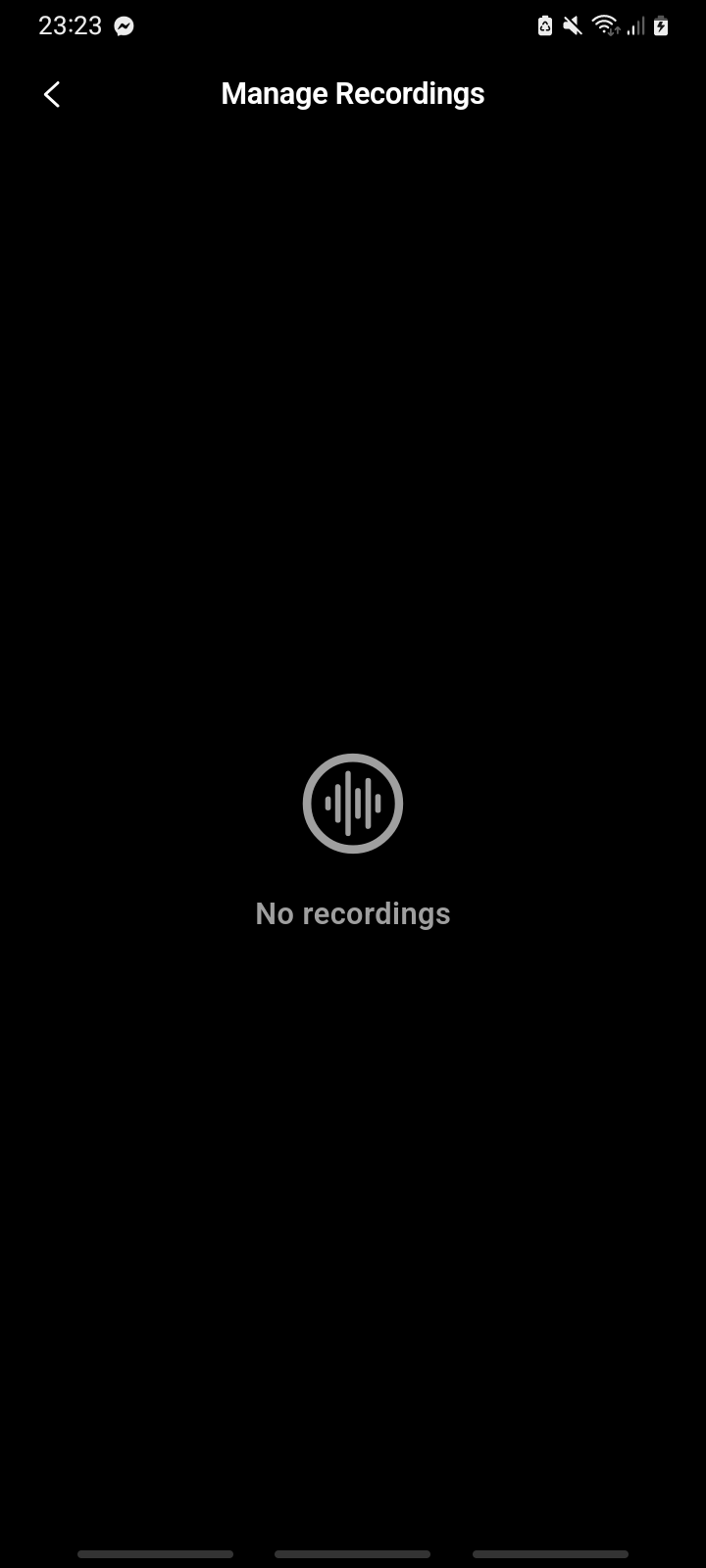
Màn hình hiển thị trạng thái trống với thông báo “Không có bản ghi nào”
Bước 2: Xem danh sách bản ghi
- Danh sách hiển thị tất cả các bản ghi âm cục bộ, sắp xếp từ mới đến cũ
- Mỗi bản ghi hiển thị thông tin: tên tệp, ngày tạo và dung lượng
- Nhận biết trạng thái qua biểu tượng màu (bình thường, lỗi xử lý, v.v.)
Bước 3: Phát và xem trước bản ghi
- Nhấn vào thẻ bản ghi để phát
- Giao diện trình phát mở rộng xuất hiện bên dưới bản ghi được chọn
- Sử dụng nút phát/tạm dừng để điều khiển
- Dùng thanh tiến trình để tua đến vị trí mong muốn
- Dùng nút tua nhanh/lùi 5 giây để điều hướng chính xác hơn
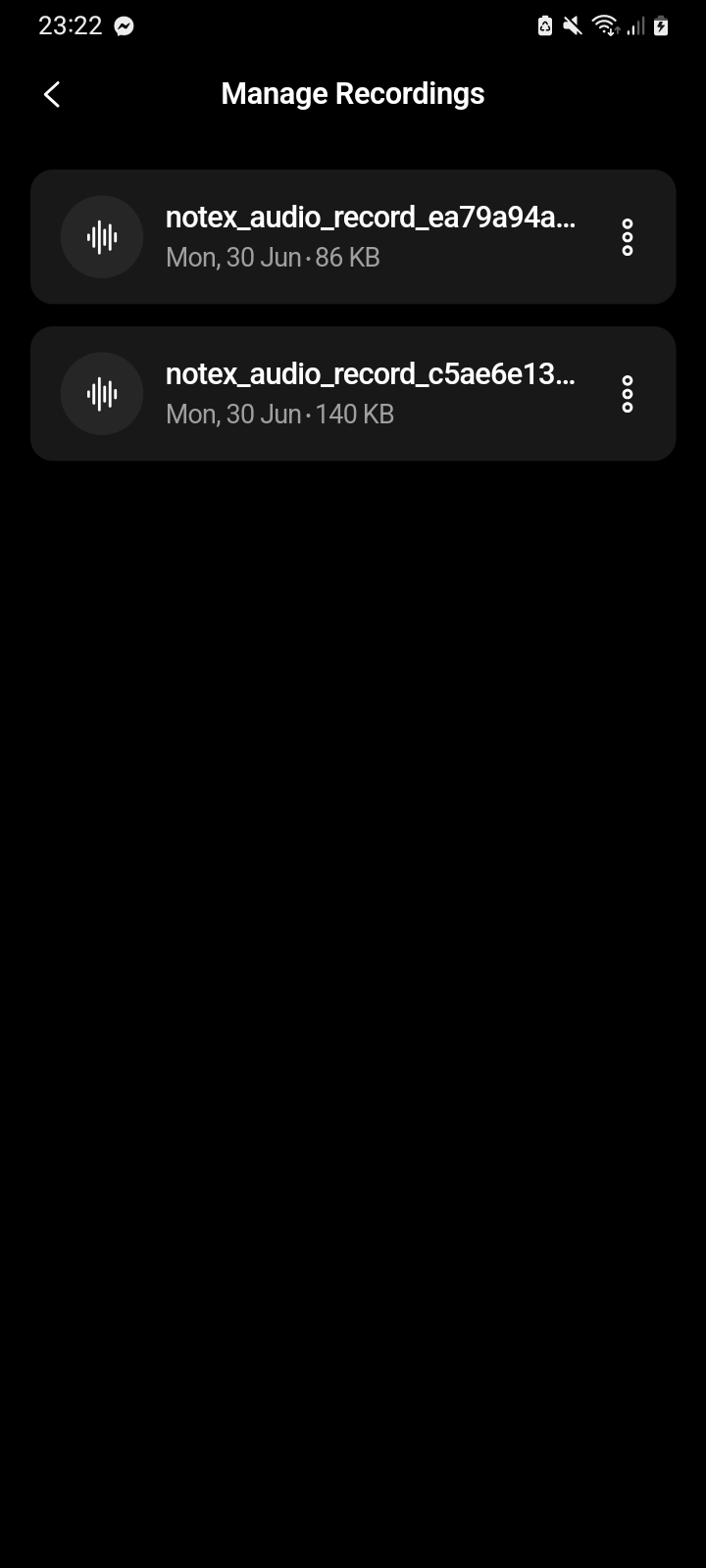
Danh sách Quản lý Bản ghi hiển thị từng tệp âm thanh theo hàng với tiêu đề hoặc ngày giờ
Bước 4: Thao tác với bản ghi
-
Nhấn biểu tượng ba chấm trên thẻ bản ghi
-
Chọn một trong các hành động:
- Tạo lại (Regenerate): Xử lý lại bản ghi để tạo ghi chú AI hoặc khôi phục xử lý thất bại
- Chia sẻ (Share): Gửi tệp âm thanh đến ứng dụng hoặc người khác
- Xóa (Delete): Xóa vĩnh viễn khỏi bộ nhớ thiết bị
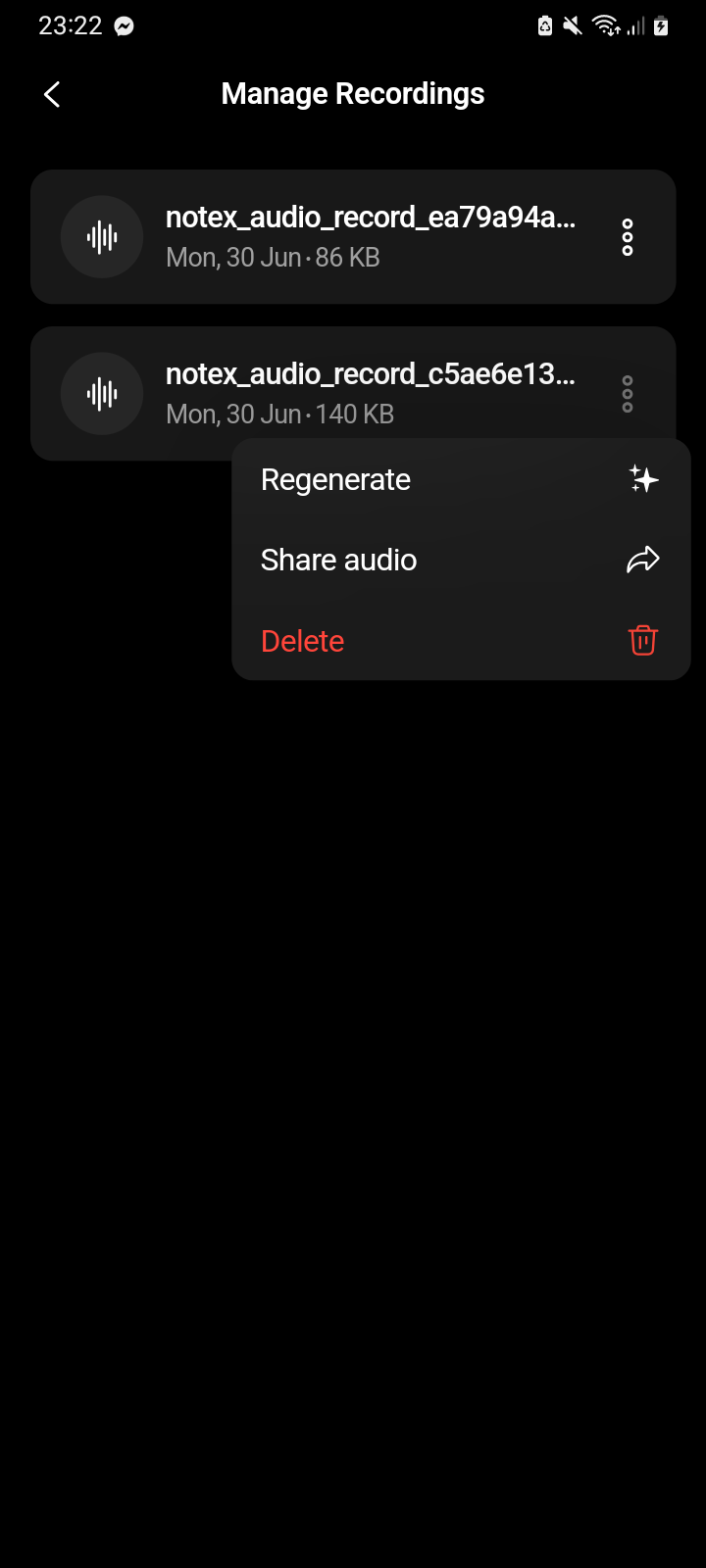
Menu tùy chọn bản ghi với các hành động Tạo lại, Chia sẻ và Xóa
Bước 5: Xử lý bản ghi bị lỗi
- Các bản ghi lỗi hiển thị bằng biểu tượng màu đỏ
- Nhấn menu ba chấm → chọn Tạo lại (Regenerate) để thử xử lý lại
- Có thể chia sẻ hoặc xóa nếu không cần tái tạo
3. Ghi chú & Mẹo
Quản lý lưu trữ
- Vị trí tệp: Các bản ghi lưu dưới dạng
.m4atrong thư mục tài liệu của ứng dụng - Tự động sắp xếp: Hiển thị theo thứ tự mới nhất lên đầu
- Đặt tên tệp: Dựa trên dấu thời gian để đảm bảo duy nhất
- Giám sát bộ nhớ: Thường xuyên xóa các tệp không cần để duy trì hiệu năng
Tối ưu phát lại
- Chỉ phát một tệp tại một thời điểm
- Vị trí phát lại sẽ được đặt lại khi chuyển giữa các bản ghi
- Âm thanh dừng khi rời khỏi màn hình Quản lý Bản ghi
- Chất lượng: Chuẩn AAC với nén tối ưu
4. Câu hỏi thường gặp (FAQ)
Không tìm thấy mục Quản lý Bản ghi trong Cài đặt?
Hãy kiểm tra:
- Đúng đường dẫn: Màn hình chính → Avatar → Cài đặt → Quản lý Bản ghi
- Đang sử dụng phiên bản ứng dụng mới nhất
- Đã từng tạo bản ghi trước đó
- Khởi động lại ứng dụng nếu mục không hiển thị
Màn hình Quản lý Bản ghi trống dù tôi có bản ghi?
Nguyên nhân có thể:
- Tệp nằm ở thư mục khác
- Ứng dụng không có quyền truy cập hệ thống tệp
- Tệp bị hỏng hoặc không được nhận diện Giải pháp: Tạo thử bản ghi mới rồi khởi động lại ứng dụng
Ứng dụng bị treo khi mở Quản lý Bản ghi?
Có thể do:
- Thiếu bộ nhớ thiết bị
- Tệp bị hỏng
- Ứng dụng cần cập nhật Giải pháp: Giải phóng bộ nhớ, cập nhật và khởi động lại thiết bị
Không phát được bản ghi khi nhấn vào?
Kiểm tra:
- Tệp bị hỏng
- Quyền phát âm thanh của ứng dụng
- Âm lượng thiết bị (không tắt tiếng)
- Ứng dụng khác đang phát âm thanh Giải pháp: Thử phát bản ghi khác để xác định nguyên nhân
Âm thanh bị dừng đột ngột khi phát?
Có thể do:
- Cuộc gọi hoặc thông báo đến
- Ứng dụng khác chiếm quyền phát âm thanh
- Cài đặt tiết kiệm pin Giải pháp: Bật chế độ Không làm phiền khi nghe
Thanh trượt tiến trình bị lỗi hoặc nhảy loạn?
Thường là do:
- Tệp âm thanh bị hỏng hoặc mã hóa lỗi
- Ứng dụng thiếu bộ nhớ Giải pháp: Khởi động lại ứng dụng, kiểm tra bản ghi khác
Nghe được âm thanh nhưng thời lượng hiển thị sai?
Nguyên nhân:
- Dữ liệu meta bị sai hoặc bitrate biến đổi
- Tệp được tạo bởi ứng dụng ghi âm khác Lưu ý: Không ảnh hưởng đến chất lượng phát lại
Tùy chọn “Tạo lại (Regenerate)” không hoạt động?
Nguyên nhân:
- Thiếu credit AI
- Kết nối mạng yếu
- Tệp cũ không tương thích
- Máy chủ bảo trì Giải pháp: Kiểm tra credit, mạng và thử lại sau vài phút
Không chia sẻ được bản ghi sang ứng dụng khác?
Nguyên nhân:
- Ứng dụng nhận không hỗ trợ định dạng
.m4a - Giới hạn dung lượng tệp
- Quyền chia sẻ bị chặn Giải pháp: Dùng ứng dụng khác hoặc chuyển đổi định dạng
Đã xóa bản ghi nhưng vẫn còn trong danh sách?
Có thể do:
- Bộ nhớ đệm chưa cập nhật
- Hệ thống tệp chậm xóa Giải pháp: Kéo để làm mới hoặc khởi động lại ứng dụng
Lỡ xóa bản ghi quan trọng, có thể khôi phục không?
Tùy chọn khôi phục hạn chế:
- Kiểm tra sao lưu thiết bị
- Nếu bản ghi đã được xử lý thành ghi chú, ghi chú đó vẫn còn
- Ứng dụng không hỗ trợ khôi phục tệp đã xóa Khuyến nghị: Chia sẻ bản ghi quan trọng ra ngoài trước khi xóa
Biểu tượng đỏ có nghĩa gì?
Chỉ báo lỗi xử lý:
- Tải lên thất bại do mất kết nối
- AI xử lý lỗi
- Thiếu credit
- Tệp bị hỏng
Cách khắc phục bản ghi bị lỗi?
- Nhấn menu ba chấm → Tạo lại (Regenerate)
- Đảm bảo mạng ổn định
- Kiểm tra credit AI còn đủ
- Nếu vẫn lỗi, hãy chia sẻ tệp để xử lý ngoài
Làm sao để tránh lỗi xử lý?
- Giữ kết nối ổn định
- Kiểm tra credit trước khi ghi
- Không thoát ứng dụng khi đang xử lý
- Ghi trong môi trường yên tĩnh để AI nhận diện chính xác hơn
Bản ghi chiếm bao nhiêu dung lượng?
- Khoảng 1MB/phút
- Định dạng M4A với nén tối ưu
- Lời khuyên: Xóa tệp cũ định kỳ để tiết kiệm bộ nhớ
Bản ghi có đồng bộ giữa các thiết bị không?
- Không đồng bộ tự động
- Ghi chú được tạo từ bản ghi sẽ đồng bộ qua đám mây
- Dùng chức năng Tạo lại để đồng bộ nội dung dưới dạng ghi chú
Khi gỡ cài đặt ứng dụng, bản ghi có bị mất không?
- Tất cả bản ghi bị xóa vĩnh viễn khi gỡ ứng dụng
- Ghi chú đã xử lý bằng đám mây vẫn còn
- Khuyến nghị: Sao lưu hoặc chia sẻ trước khi gỡ cài đặt
Có thể thay đổi định dạng hoặc chất lượng âm thanh không?
- Ứng dụng sử dụng định dạng M4A (AAC)
- Không thể thay đổi trong ứng dụng
- Có thể dùng ứng dụng ngoài để chuyển đổi định dạng nếu cần
Tại sao hai bản ghi có độ dài tương đương nhưng dung lượng khác nhau?
- Mức độ nhiễu, độ phức tạp âm thanh khác nhau
- Hiệu suất nén khác biệt
- Bình thường – không ảnh hưởng đến chất lượng
Liên hệ khi gặp sự cố với Quản lý Bản ghi
- Email: hello@notexapp.com (hỗ trợ 24/7, phản hồi trong 24h)
- Trong ứng dụng: Cài đặt → Liên hệ Hỗ trợ
- Trò chuyện trực tiếp: Có sẵn trong giờ làm việc
Khi gửi yêu cầu hỗ trợ, cần cung cấp gì?
- Mẫu thiết bị & phiên bản hệ điều hành
- Phiên bản ứng dụng và ngày cập nhật gần nhất
- Thông báo lỗi hoặc ảnh chụp màn hình
- Số lượng & kích thước tệp bị ảnh hưởng
- Các bước trước khi lỗi xảy ra
- Xác định lỗi xảy ra ở tất cả hay chỉ một số bản ghi