Lịch Ghi Âm
Tính năng Lịch Ghi Âm (Recording Schedule) cho phép người dùng tạo các lời nhắc tự động cho những buổi ghi âm định kỳ. Chức năng này giúp bạn duy trì thói quen ghi âm đều đặn bằng cách gửi thông báo theo lịch đã đặt sẵn vào những ngày và giờ cụ thể trong tuần.
Lợi ích chính
- Duy trì thói quen ghi âm đều đặn: Lời nhắc tự động khuyến khích việc ghi âm và ghi chú thường xuyên
- Lên lịch linh hoạt: Tùy chỉnh thời gian và ngày phù hợp với thói quen cá nhân
- Thông báo cá nhân hóa: Tùy chỉnh tiêu đề và nội dung lời nhắc cho các mục đích ghi âm khác nhau
- Lặp lại hàng tuần: Cài một lần – hệ thống tự động nhắc lại mỗi tuần
- Hỗ trợ nhiều lời nhắc: Tạo nhiều lịch cho các loại ghi âm hoặc dự án khác nhau
1. Thông số UI/UX
Thành phần giao diện
- Công tắc bật/tắt chính: Bật/tắt quyền thông báo và kích hoạt tính năng lịch ghi âm
- Nút thêm lời nhắc: Biểu tượng dấu cộng hình tròn để tạo lịch ghi âm mới
- Thẻ lời nhắc: Hiển thị các lịch đang hoạt động gồm giờ, tiêu đề và ngày trong tuần
- Giao diện chọn ngày: Các nút ngày trong tuần (M, T, W, T, F, S, S) có thể tương tác
- Bộ chọn thời gian: Giao diện cuộn để chọn giờ nhắc
- Hộp thoại chỉnh sửa: Giao diện toàn màn hình để tạo hoặc chỉnh sửa chi tiết lời nhắc
Trải nghiệm người dùng
- Quản lý quyền truy cập: Yêu cầu cấp quyền thông báo và truy cập phần cài đặt
- Xem tổng quan: Danh sách hiển thị rõ ràng các lời nhắc đang hoạt động
- Quy trình tạo: Hướng dẫn từng bước để đặt giờ, chọn ngày và thêm tiêu đề
- Phản hồi trực quan: Cập nhật tức thì khi chọn ngày hoặc thời gian
- Tác vụ quản lý: Chỉnh sửa, xóa hoặc bật/tắt lời nhắc dễ dàng qua menu ngữ cảnh
Đường dẫn điều hướng
Màn hình chính → Biểu tượng Avatar (Cài đặt) → Lịch Ghi Âm
2. Cách sử dụng
Bước 1: Truy cập Lịch Ghi Âm
- Mở ứng dụng và vào màn hình chính
- Nhấn biểu tượng Avatar ở góc trên bên trái để mở Cài đặt
- Chọn Lịch Ghi Âm
Bước 2: Bật thông báo (lần đầu sử dụng)
- Khi được hỏi, nhấn Cho phép (Allow) để cấp quyền thông báo
- Nếu quyền bị từ chối, nhấn biểu tượng cài đặt để vào phần cài đặt thiết bị
- Bật thông báo cho ứng dụng trong cài đặt hệ thống
- Quay lại ứng dụng để tiếp tục tạo lịch
Bước 3: Tạo lời nhắc ghi âm mới
- Nhấn biểu tượng dấu cộng (+) bên cạnh “Recording Schedule”
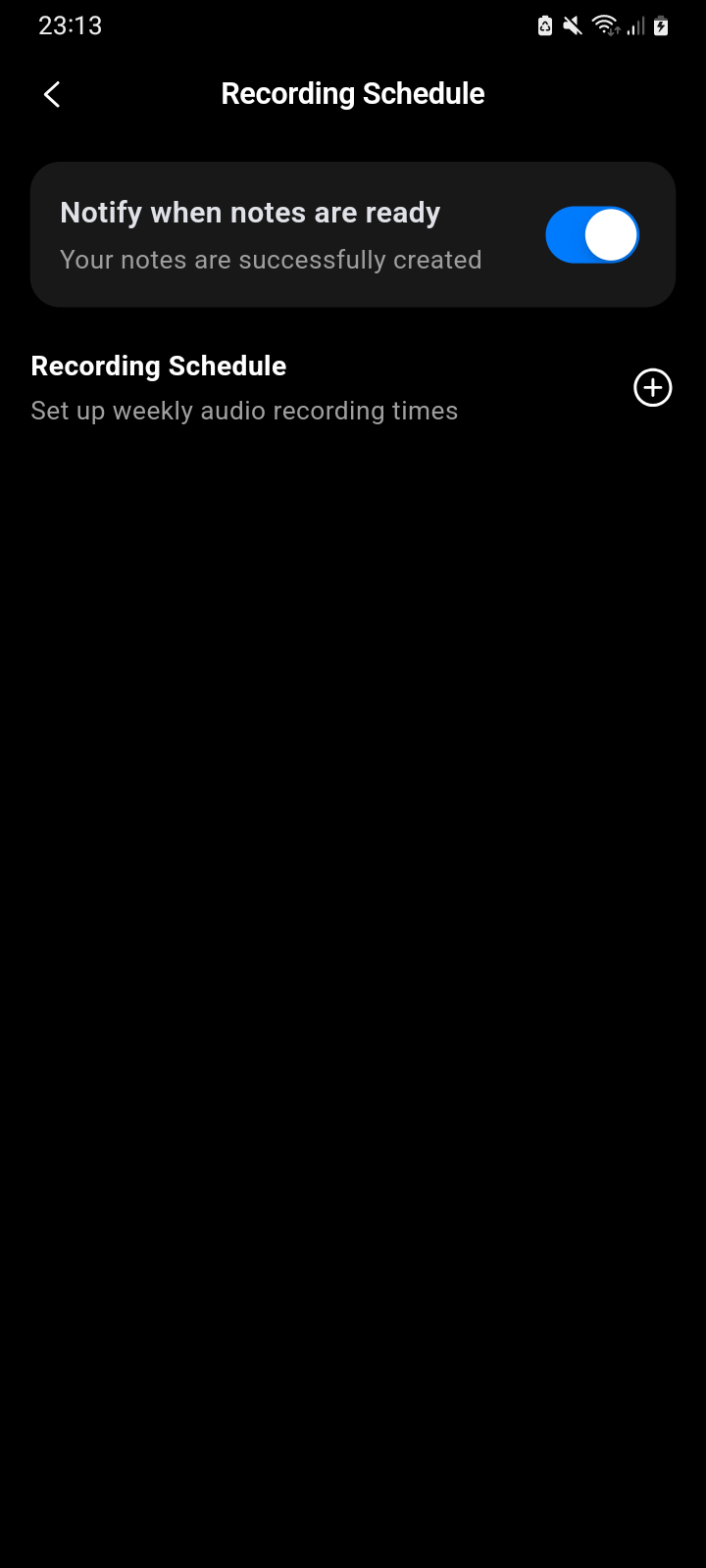
Màn hình Lịch Ghi Âm với công tắc bật/tắt thông báo và nút “+” để thêm thời gian ghi âm
- Trong hộp thoại “Tạo lời nhắc (Create Reminder)”, nhập tiêu đề (2–50 ký tự)
- Sử dụng bộ chọn thời gian để chọn giờ ghi âm mong muốn
- Nhấn các nút ngày trong tuần (M, T, W, T, F, S, S) để chọn ngày
- Đảm bảo ít nhất một ngày được chọn và tiêu đề hợp lệ
- Nhấn Tạo (Create) để lưu lịch ghi âm
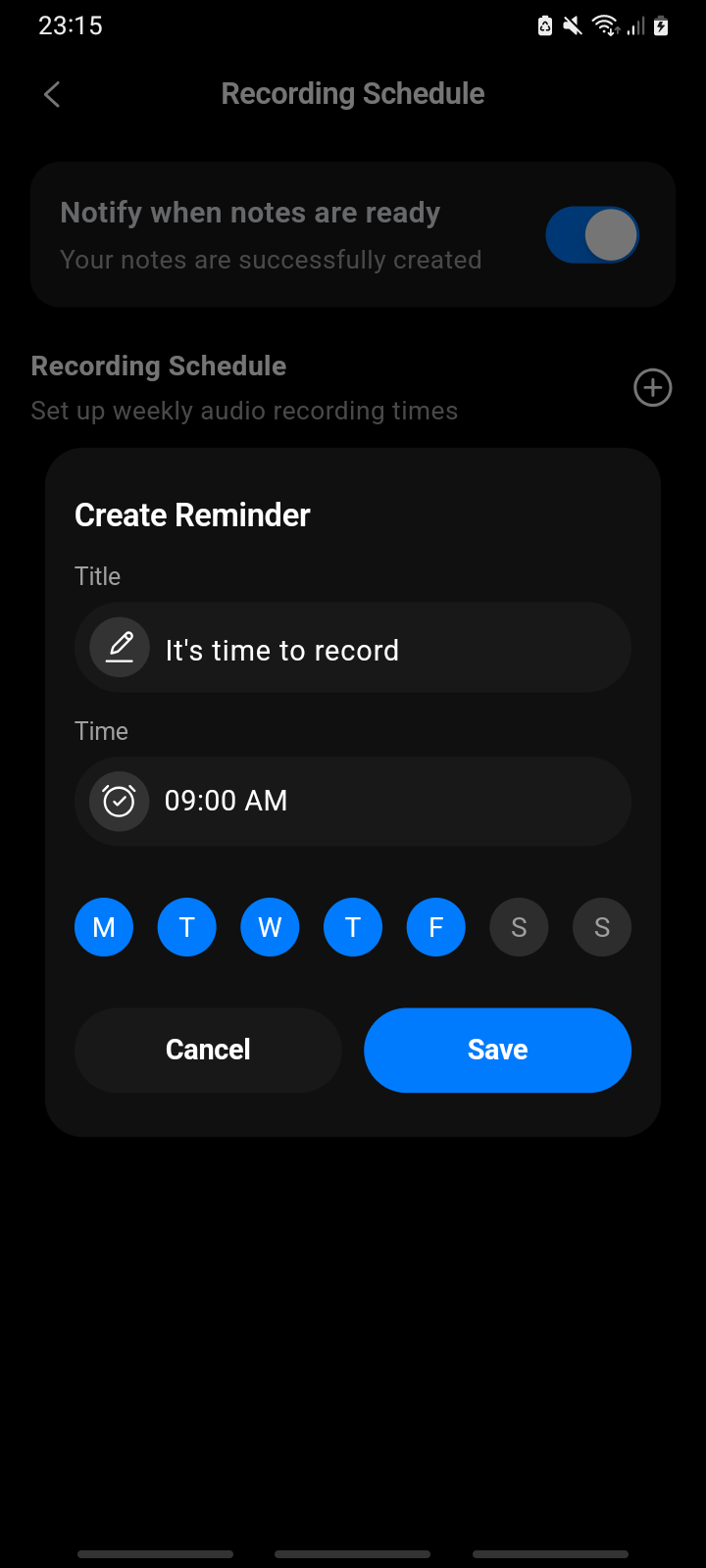
Hộp thoại tạo lời nhắc: nhập tiêu đề, chọn ngày & giờ
Bước 4: Tạo nhiều lịch ghi âm
- Lặp lại quy trình trên để thêm nhiều lịch ghi âm khác nhau
- Dùng cho các loại ghi âm khác nhau như họp, bài giảng, ghi chú cá nhân
- Đặt thời gian riêng cho từng loại nội dung (nhật ký buổi sáng, họp chiều, v.v.)
- Đặt tiêu đề rõ ràng để dễ phân biệt
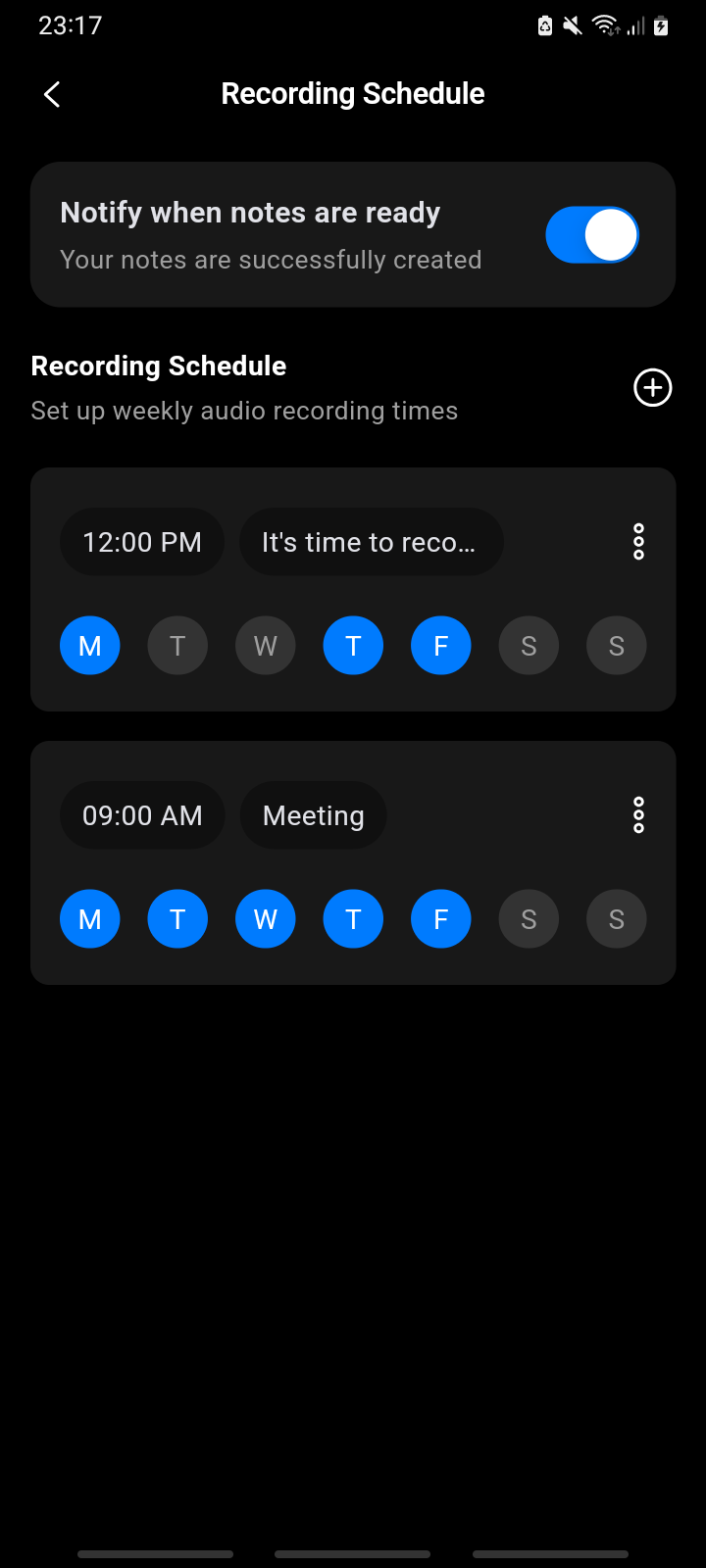
Thẻ lời nhắc hiển thị tiêu đề, ngày và giờ đã đặt
Bước 5: Quản lý lịch đã tạo
- Nhấn biểu tượng ba chấm trên thẻ lời nhắc để mở tùy chọn
- Chọn Chỉnh sửa (Edit) để thay đổi thời gian, ngày hoặc tiêu đề
- Chọn Xóa (Delete) để xóa lịch không cần thiết
- Mọi thay đổi được áp dụng ngay và cập nhật hệ thống thông báo
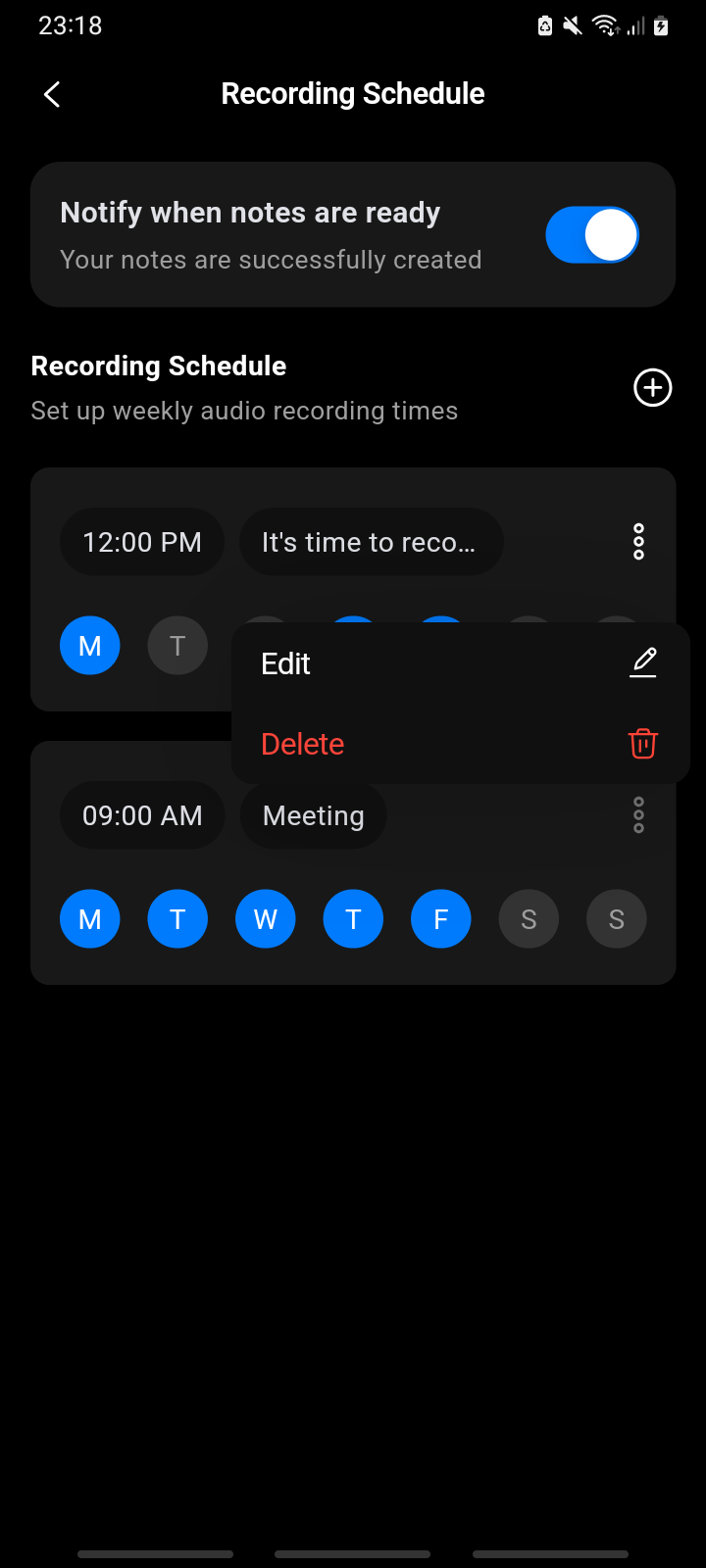
Menu tùy chọn lời nhắc: chỉnh sửa tiêu đề hoặc xóa
3. Ghi chú & Mẹo
Tối ưu lịch trình
- Cài mặc định: Mặc định lời nhắc mới sẽ là 9:00 sáng từ Thứ Hai đến Thứ Sáu
- Chọn thời gian phù hợp: Đặt giờ bạn thường rảnh và có hứng ghi âm nhất
- Kết hợp ngày linh hoạt: Pha trộn ngày trong tuần và cuối tuần để phù hợp thói quen
- Điều phối nhiều lời nhắc: Giãn cách ít nhất 30 phút để tránh trùng thông báo
Quy tắc đặt tiêu đề
- Giới hạn ký tự: Tiêu đề phải dài từ 2–50 ký tự
- Tên rõ ràng: Dùng tiêu đề như “Nhật ký sáng”, “Ghi chú họp”, “Buổi học tối”
- Bổ sung ngữ cảnh: Thêm mục đích hoặc địa điểm nếu cần
- Tránh ký tự đặc biệt: Để đảm bảo hiển thị tốt trên mọi nền tảng
Lưu ý kỹ thuật
- Lặp lại hàng tuần: Mọi lịch tự động lặp lại theo tuần
- Thời gian thông báo: Gửi đúng giờ với âm thanh mặc định
- Phụ thuộc quyền thông báo: Cần bật quyền thông báo để hoạt động
- Chạy nền: Thông báo vẫn hoạt động khi ứng dụng bị đóng hoặc ở chế độ nền
4. Câu hỏi thường gặp (FAQ)
Công tắc Lịch Ghi Âm bị vô hiệu hoặc xám màu
Nguyên nhân: ứng dụng chưa được cấp quyền thông báo. Cách khắc phục:
- Vào Cài đặt thiết bị → Ứng dụng → [Tên ứng dụng] → Thông báo
- Bật “Cho phép thông báo”
- Quay lại ứng dụng và mở lại Lịch Ghi Âm
- Công tắc sẽ hoạt động bình thường
Tôi không nhận được thông báo nhắc ghi âm
Kiểm tra các nguyên nhân phổ biến:
- Quyền thông báo: Đảm bảo đã bật thông báo cho ứng dụng
- Chế độ Không làm phiền: Tắt chế độ này trong thời gian ghi âm
- Làm mới nền: Cho phép ứng dụng chạy nền
- Tối ưu pin: Tắt tối ưu pin cho ứng dụng
- Thay đổi múi giờ: Làm mới lại lịch nhắc khi đi du lịch qua vùng giờ khác
Ứng dụng bị lỗi khi tạo lời nhắc mới
Có thể do:
- Thiếu bộ nhớ hoặc dung lượng lưu trữ
- Phiên bản ứng dụng cũ
- Xung đột với hệ thống thông báo Cách khắc phục: Khởi động lại thiết bị, cập nhật ứng dụng, và kiểm tra dung lượng trống
Nút “Tạo” bị vô hiệu hóa
Nguyên nhân:
- Tiêu đề không hợp lệ: Phải từ 2–50 ký tự
- Chưa chọn ngày: Cần chọn ít nhất 1 ngày trong tuần
- Chưa đặt giờ: Kiểm tra đã chọn giờ cụ thể
- Tiêu đề quá dài: Không vượt quá 50 ký tự
Vì sao không thể đặt tiêu đề chỉ có 1 ký tự?
Tiêu đề 1 ký tự bị hạn chế vì:
- Không đủ ngữ cảnh cho lời nhắc
- Có thể gây lỗi hiển thị
- Không đạt yêu cầu mô tả tối thiểu
Tiêu đề bị cắt trên thẻ lời nhắc
Lý do:
- Tiêu đề quá dài so với vùng hiển thị
- Màn hình nhỏ hạn chế không gian hiển thị Giải pháp: Dùng tiêu đề ngắn (dưới 20 ký tự) để hiển thị tốt hơn
Không thể chỉnh sửa thời gian của lời nhắc
Có thể do:
- Quyền thông báo bị thay đổi sau khi tạo
- Ứng dụng cần khởi động lại sau khi cập nhật Giải pháp: Xóa và tạo lại lời nhắc, hoặc khởi động lại ứng dụng
Có thể đặt lịch theo ngày cụ thể không?
Hiện tại chỉ hỗ trợ lặp lại hàng tuần. Nếu cần nhắc 1 lần:
- Tạo lời nhắc tuần rồi xóa sau ngày đó
- Dùng ứng dụng lịch của thiết bị
- Hoặc tạo tạm thời cho dự án ngắn hạn
Khi đổi múi giờ thì điều gì xảy ra?
Lịch Ghi Âm tự động dùng giờ địa phương của thiết bị:
- Tự động điều chỉnh theo múi giờ mới
- Không cần chỉnh tay
- Thông báo vẫn gửi đúng giờ địa phương mới
Có thể đặt nhiều lời nhắc trong cùng một ngày không?
Có, bạn có thể đặt nhiều lời nhắc khác nhau trong cùng ngày:
- Mỗi lời nhắc hoạt động độc lập
- Dùng tiêu đề khác nhau để phân biệt (ví dụ “Chuẩn bị sáng” vs “Tổng kết tối”)
- Nên cách nhau ít nhất 30 phút
Vì sao thông báo đến trễ hoặc không đến?
Có thể do:
- Tối ưu pin làm trì hoãn thông báo
- Hạn chế chạy nền
- Giới hạn hệ thống khi có quá nhiều thông báo
- Kết nối mạng yếu khi đăng ký thông báo
Có thể tạo bao nhiêu lịch ghi âm?
Không có giới hạn cụ thể, nhưng nên cân nhắc:
- Giới hạn hệ thống thông báo
- Giao diện hiển thị Khuyến nghị: 5–10 lời nhắc là tối ưu
Có thể tạm tắt lời nhắc mà không xóa không?
Hiện chưa hỗ trợ tắt riêng lẻ từng lời nhắc. Giải pháp:
- Dùng công tắc chính để tắt toàn bộ lời nhắc
- Xóa và tạo lại khi cần
- Hoặc bỏ chọn ngày trong tuần để tạm tắt
Có thể xem tất cả lời nhắc sắp tới ở đâu?
Màn hình Lịch Ghi Âm hiển thị toàn bộ lời nhắc đang hoạt động. Ngoài ra có thể:
- Xem ngày và giờ trong thẻ lời nhắc
- Kiểm tra lịch sử thông báo của thiết bị
- Hoặc dùng ứng dụng lịch để theo dõi các buổi ghi âm
Thông báo có hoạt động khi ứng dụng bị tắt không?
Có. Thông báo ghi âm hoạt động ở mức hệ thống:
- Khi ứng dụng bị đóng
- Khi màn hình khóa
- Ở chế độ nền hoặc ngủ
- Không phụ thuộc vào trạng thái ứng dụng
Nếu cài đặt lại ứng dụng thì sao?
Lịch ghi âm được lưu cục bộ, nên khi cài lại:
- Tất cả lịch cũ bị xóa
- Cần tạo lại từ đầu
- Phải cấp quyền thông báo lại Khuyến nghị: Ghi chú hoặc chụp lại các lịch hiện tại trước khi gỡ cài đặt
Có thể sao lưu hoặc xuất lịch ghi âm không?
Hiện chưa hỗ trợ sao lưu tự động:
- Dữ liệu lưu cục bộ
- Cần tạo lại thủ công khi đổi thiết bị
- Có thể chụp màn hình để lưu thông tin
Liên hệ hỗ trợ khi gặp sự cố?
Liên hệ qua:
- Email: hello@notexapp.com (phản hồi trong vòng 24 giờ)
- Trong ứng dụng: Cài đặt → Liên hệ hỗ trợ (tự động đính kèm thông tin chẩn đoán)
- Chat trực tiếp: Trong giờ hành chính cho các vấn đề khẩn cấp
Cần cung cấp thông tin gì khi báo lỗi Lịch Ghi Âm?
Bao gồm:
- Mẫu thiết bị và phiên bản hệ điều hành
- Phiên bản ứng dụng và ngày cập nhật
- Thông báo lỗi hoặc ảnh chụp màn hình
- Trạng thái quyền thông báo hiện tại
- Danh sách các lời nhắc bị lỗi
- Các bước thực hiện trước khi lỗi xảy ra