Tùy chỉnh Tab Ghi chú
Tính năng Tùy chỉnh Tab Ghi chú cho phép bạn chọn những tab học tập nào sẽ được hiển thị trong ghi chú của mình. Nhờ đó, bạn có thể ẩn các công cụ không cần thiết và tập trung hơn vào những gì quan trọng nhất với phong cách học tập của bạn.
Theo mặc định, mỗi ghi chú mới sẽ hiển thị tất cả các tab hiện có.
Lợi ích chính
- Giảm phiền nhiễu bằng cách ẩn các tab không sử dụng
- Tùy chỉnh bố cục phù hợp với quy trình làm việc của bạn
- Tối giản giao diện để truy cập nhanh các công cụ cần thiết
1. Thiết kế UI/UX
Tùy chọn “Customize Note Tabs” trong phần Cài đặt
| Thành phần | Loại | Mô tả |
|---|---|---|
| Ảnh đại diện (Avatar) | Nút/Biểu tượng | Chạm vào góc trên bên trái màn hình chính để mở phần Cài đặt. |
| Menu Cài đặt | Danh sách/Menu | Chứa các mục điều hướng, bao gồm “Customize Note Tabs”. |
| Mục “All Tabs” | Lưới/Danh sách | Hiển thị tất cả các tab khả dụng (đang bật và ẩn). |
| Mục “Note Tabs” | Danh sách có thể sắp xếp | Hiển thị các tab đang được kích hoạt, theo thứ tự xuất hiện. |
| Nút Lưu (Save) | Nút | Lưu và áp dụng các thay đổi bố cục tab. |
| Biểu tượng ‘x’ | Biểu tượng/Nút | Xóa một tab khỏi danh sách, đưa nó trở lại “All Tabs”. |
| Số thứ tự | Nhãn/Văn bản | Hiển thị vị trí của tab để dễ dàng sắp xếp lại thứ tự. |
2. Cách sử dụng
Thực hiện theo các bước sau để cá nhân hóa bố cục tab cho tất cả ghi chú của bạn:
Bước 1: Mở phần Cài đặt
Từ màn hình chính, chạm vào ảnh đại diện ở góc trên bên trái (nơi hiển thị lời chào và hình hồ sơ của bạn).
Bước 2: Tìm mục Tùy chỉnh Tab
Trong menu Cài đặt, chọn Customize Note Tabs.

Chọn “Customize Note Tabs” trong menu Cài đặt
Bước 3: Hiển thị hoặc Ẩn tab
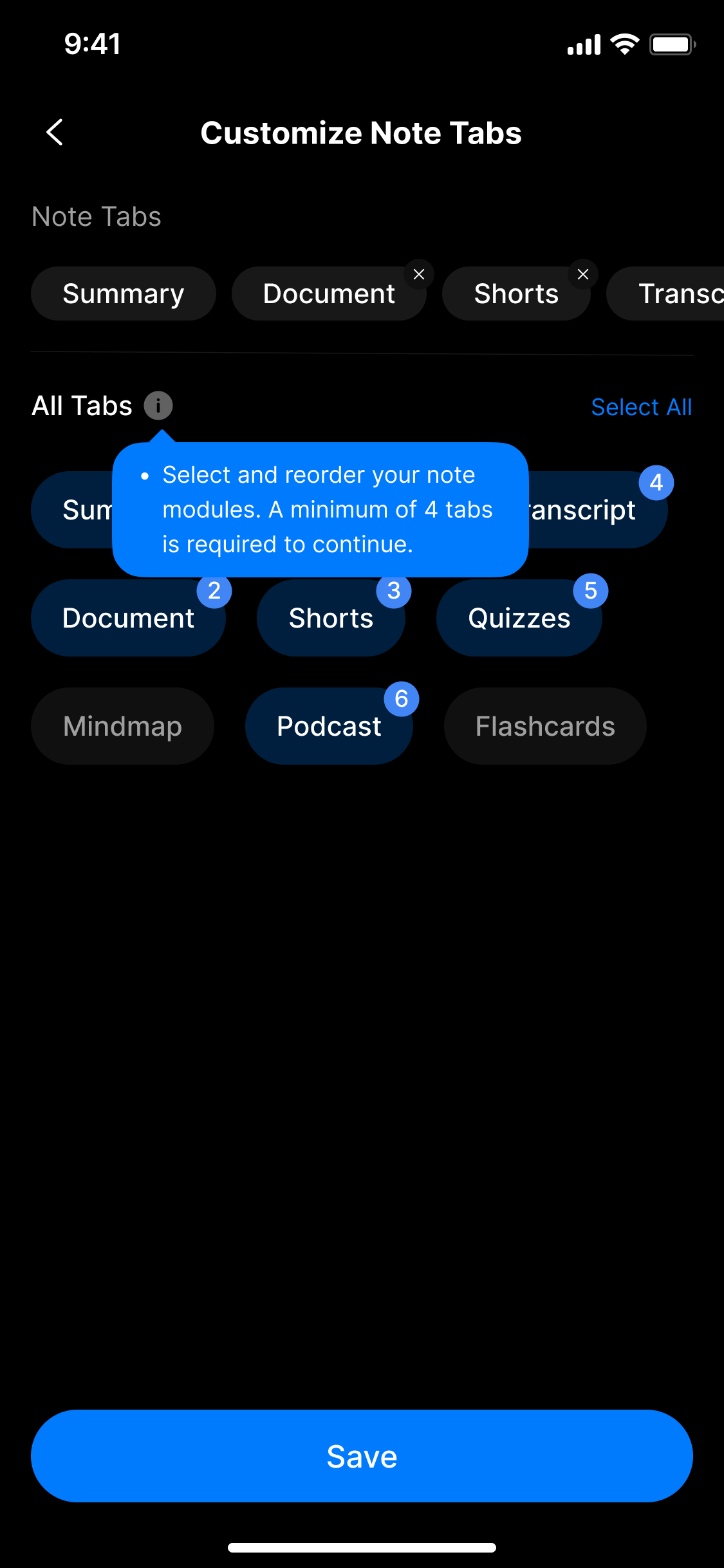
Màn hình tùy chỉnh gồm hai phần chính: Note Tabs và All Tabs.
Chọn và sắp xếp lại các tab của bạn
All Tabs – Quản lý tất cả tab khả dụng
-
Phần này hiển thị tất cả các loại tab, bao gồm cả tab đang bật và tab bị ẩn.
-
Các tab đang bật (đã có trong Note Tabs) sẽ:
- Được tô sáng (không bị làm mờ).
- Có số thứ tự thể hiện vị trí trong Note Tabs.
-
Các tab đang ẩn (không có trong Note Tabs) sẽ:
- Bị làm mờ.
- Có thể chạm để thêm lại vào Note Tabs.
Bạn có thể dựa vào số thứ tự hiển thị trong “All Tabs” để dễ dàng sắp xếp bố cục.
Note Tabs – Các tab đang hiển thị
-
Phần này hiển thị các tab hiện đang có trong giao diện Chi tiết ghi chú (Note Detail).
-
Các tab xuất hiện theo thứ tự được liệt kê tại đây.
-
Để xóa một tab, chạm vào biểu tượng ‘x’ bên cạnh.
- Tab sẽ được chuyển về “All Tabs” và bị làm mờ.
-
Để thêm tab, chạm vào bất kỳ tab bị mờ nào trong “All Tabs” — tab đó sẽ được thêm vào cuối danh sách Note Tabs.
Tab “Summary” – Cố định mặc định
- Tab Summary là tab hệ thống mặc định, không thể xóa.
- Nó luôn có mặt trong mọi ghi chú và không thể di chuyển hoặc ẩn đi.
Lưu thay đổi
- Sau khi tùy chỉnh bố cục, nhấn nút Save để áp dụng thay đổi.
- Thiết lập của bạn sẽ có hiệu lực ngay lập tức với tất cả ghi chú cũ và mới.
Các thay đổi chỉ được áp dụng khi bạn nhấn Save.
3. Ghi chú & Mẹo
- Kéo thả để sắp xếp lại thứ tự tab trong danh sách Note Tabs.
- Summary luôn cố định và nằm ở đầu danh sách.
- Bố cục của bạn sẽ được đồng bộ trên các thiết bị khi đăng nhập cùng tài khoản NoteX.
- Việc ẩn tab không xóa dữ liệu, chỉ ẩn giao diện hiển thị.
4. Câu hỏi thường gặp (FAQ)
Tôi có thể ẩn những tab nào?
Bạn có thể ẩn tất cả các tab trừ Summary. Các tab bị ẩn sẽ không hiển thị trong ghi chú nhưng dữ liệu vẫn được lưu giữ.
Thay đổi có áp dụng cho ghi chú cũ không?
Có. Sau khi nhấn Save, bố cục tab mới sẽ áp dụng cho mọi ghi chú hiện có và ghi chú mới.
Nếu tôi lỡ xóa một tab thì sao?
Chỉ cần chạm lại vào tab đó trong mục All Tabs — nó sẽ được thêm lại vào cuối danh sách Note Tabs.
Tôi có thể đặt lại bố cục mặc định không?
Hiện tại chưa có nút “Đặt lại mặc định”. Nếu muốn khôi phục, bạn cần thêm lại thủ công các tab mặc định.
Thiết lập có được đồng bộ trên các thiết bị không?
Có — nếu bạn đăng nhập cùng một tài khoản NoteX, bố cục sẽ tự động được đồng bộ trên tất cả thiết bị.
Tab “Summary” là gì và tại sao không thể xóa?
Summary là tab cốt lõi của hệ thống NoteX. Nó luôn có trong mọi ghi chú và không thể bị ẩn hoặc di chuyển.
Việc ẩn tab có làm mất dữ liệu không?
Không. Việc ẩn chỉ loại bỏ tab khỏi giao diện hiển thị, dữ liệu vẫn được lưu và sẽ xuất hiện lại nếu bạn bật lại tab đó.